🚀 دليل خطوة بخطوة

ثبّت WordPress على موقعك
بالمجان مع Host Ri LLC

دليل مفصّل لتثبيت WordPress على موقعك بضغطة واحدة ودون أي تكلفة إضافية

0.00€سعر التثبيت
دقيقة واحدةوقت التثبيت
مجاناًWordPress دائماً
11 خطوةدليل مفصّل
⚠️

تنبيه — يرجى القراءة قبل البدء

لتثبيت WordPress يجب أن تكون قد أتممت الدليل الأول: استضافة مجانية والدليل الثاني: شهادة الأمان أولاً.

🚫

خطأ شائع — انتبه!

كثير من الناس يعتقدون أن تثبيت WordPress يكون بالتوجه إلى wordpress.org أو wordpress.comهذا اعتقاد خاطئ!
الطريقة الصحيحة هي التثبيت مباشرةً من لوحة تحكم استضافتك كما سنشرحه لك في هذا الدليل.

خطوات تثبيت WordPress

اتبع هذه الخطوات الـ 11 لتثبيت WordPress على موقعك مجاناً

1

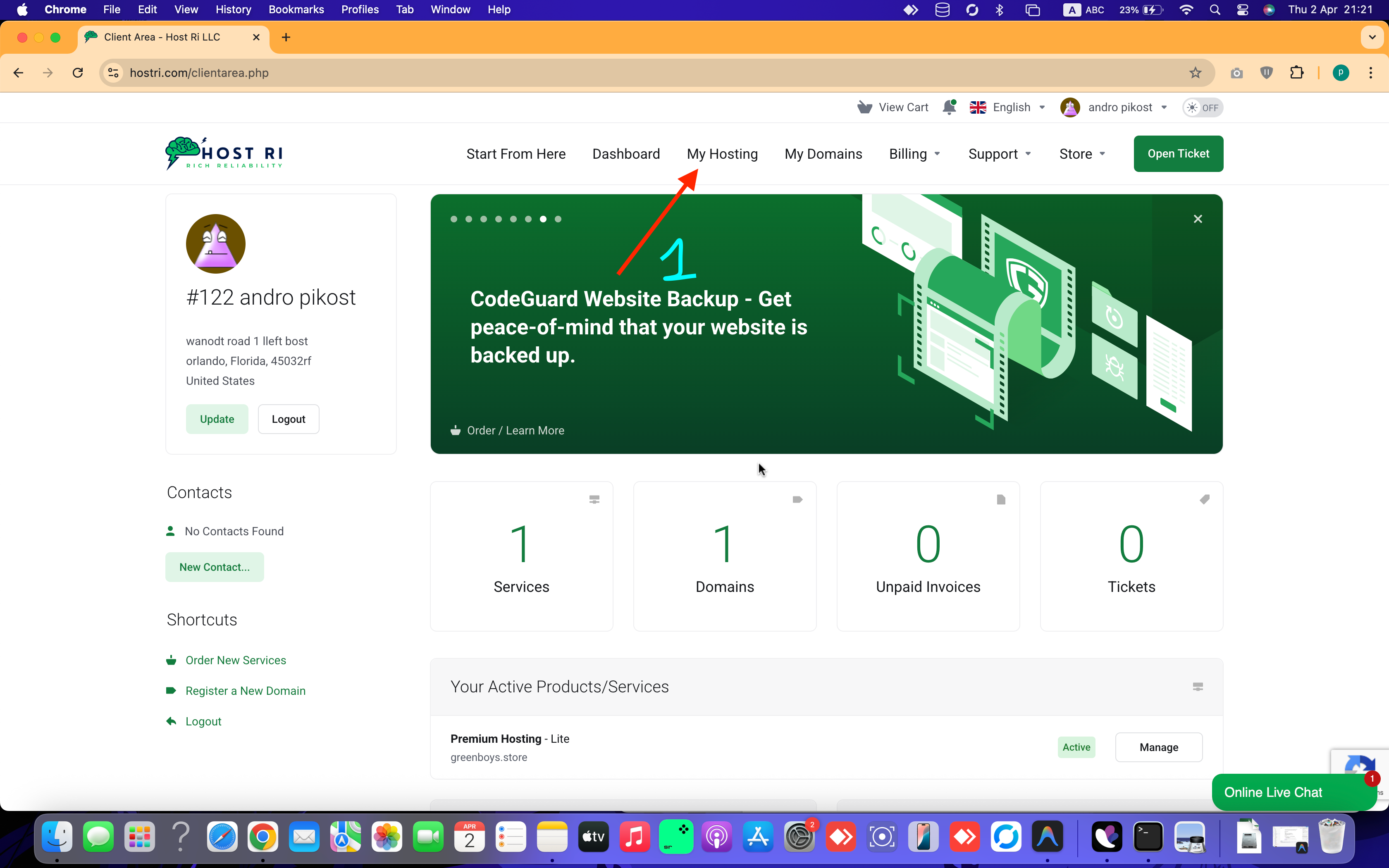
انقر على «My Hosting» من القائمة العلوية

Dashboard الخاص بـ Host Ri

الخطوة 1
  • 1
    بعد تسجيل الدخول إلى حسابك، انقر على «My Hosting» من القائمة العلوية
⚠️ تأكد أنك أتممت الدليل الأول والدليل الثاني قبل البدء بتثبيت WordPress.
2

انقر على استضافتك من قائمة الخدمات

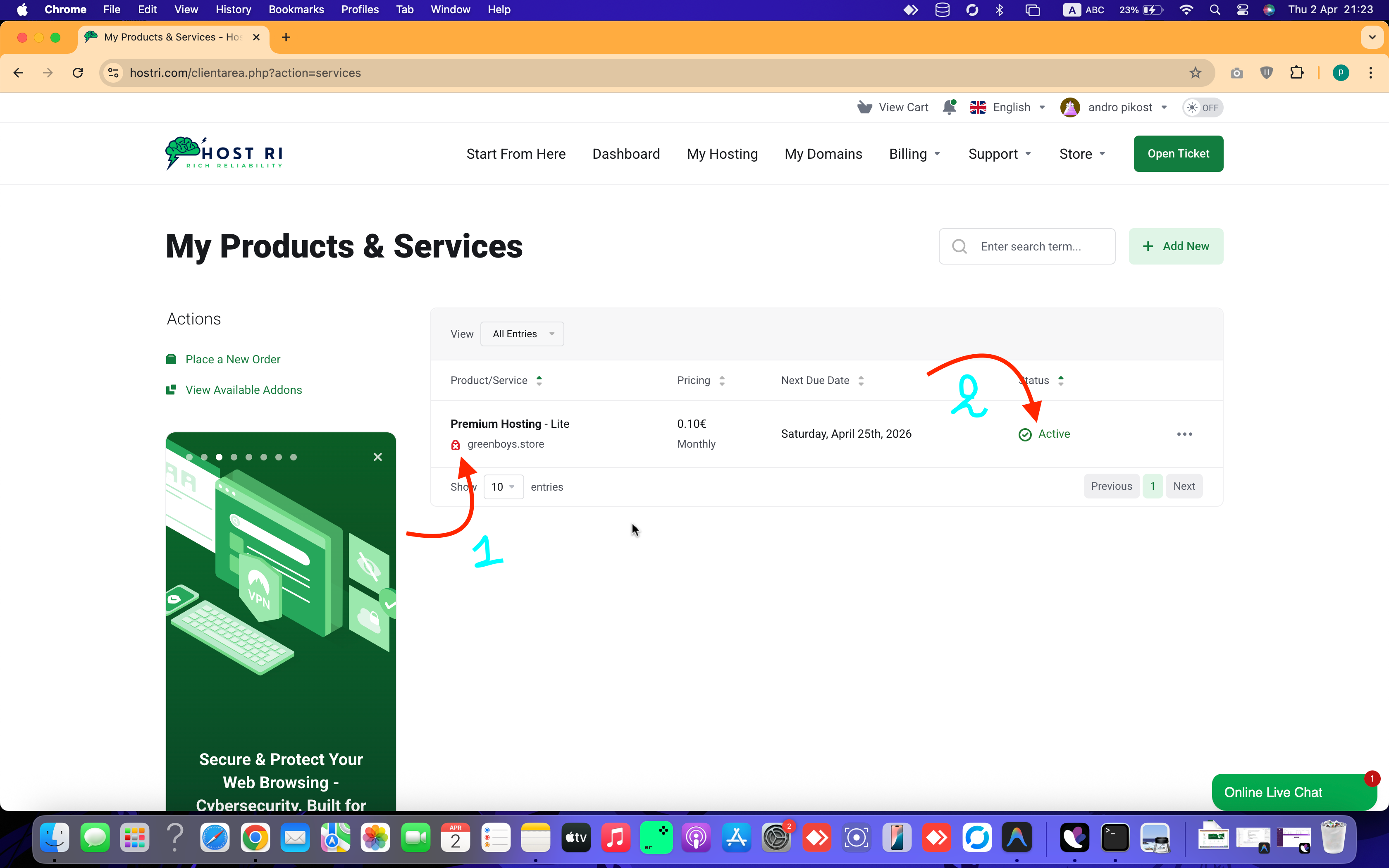
My Products & Services

الخطوة 2
  • 1
    ستظهر قائمة استضافاتك — انقر على Premium Hosting - Lite
  • 2
    انقر على «Active» بجانب استضافتك للدخول إلى تفاصيلها
3

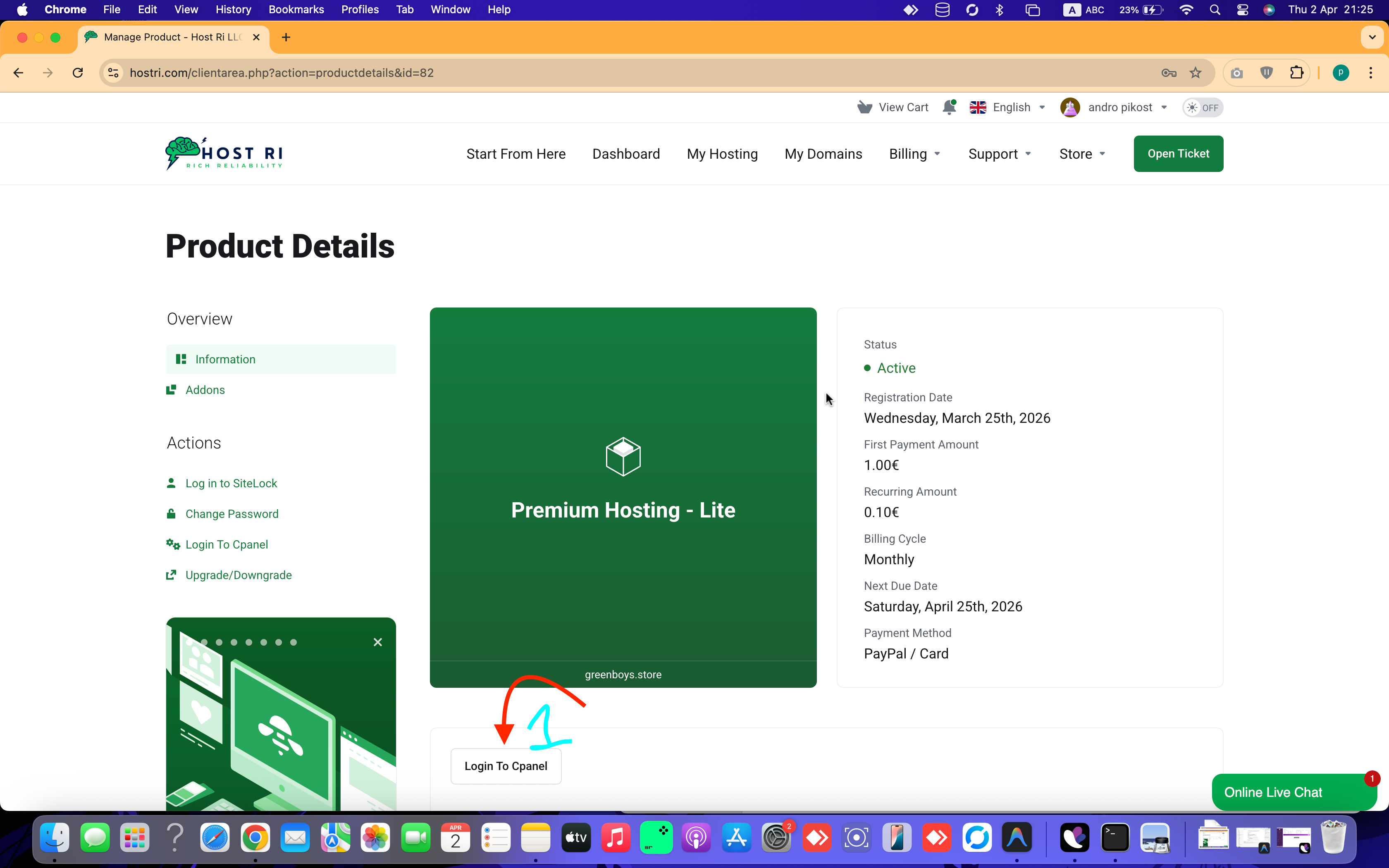
انقر على «Login To Cpanel»

الدخول إلى لوحة تحكم cPanel

الخطوة 3
  • 1
    في صفحة تفاصيل المنتج، انقر على «Login To Cpanel»
  • 2
    ستنتقل تلقائياً إلى لوحة تحكم cPanel
4

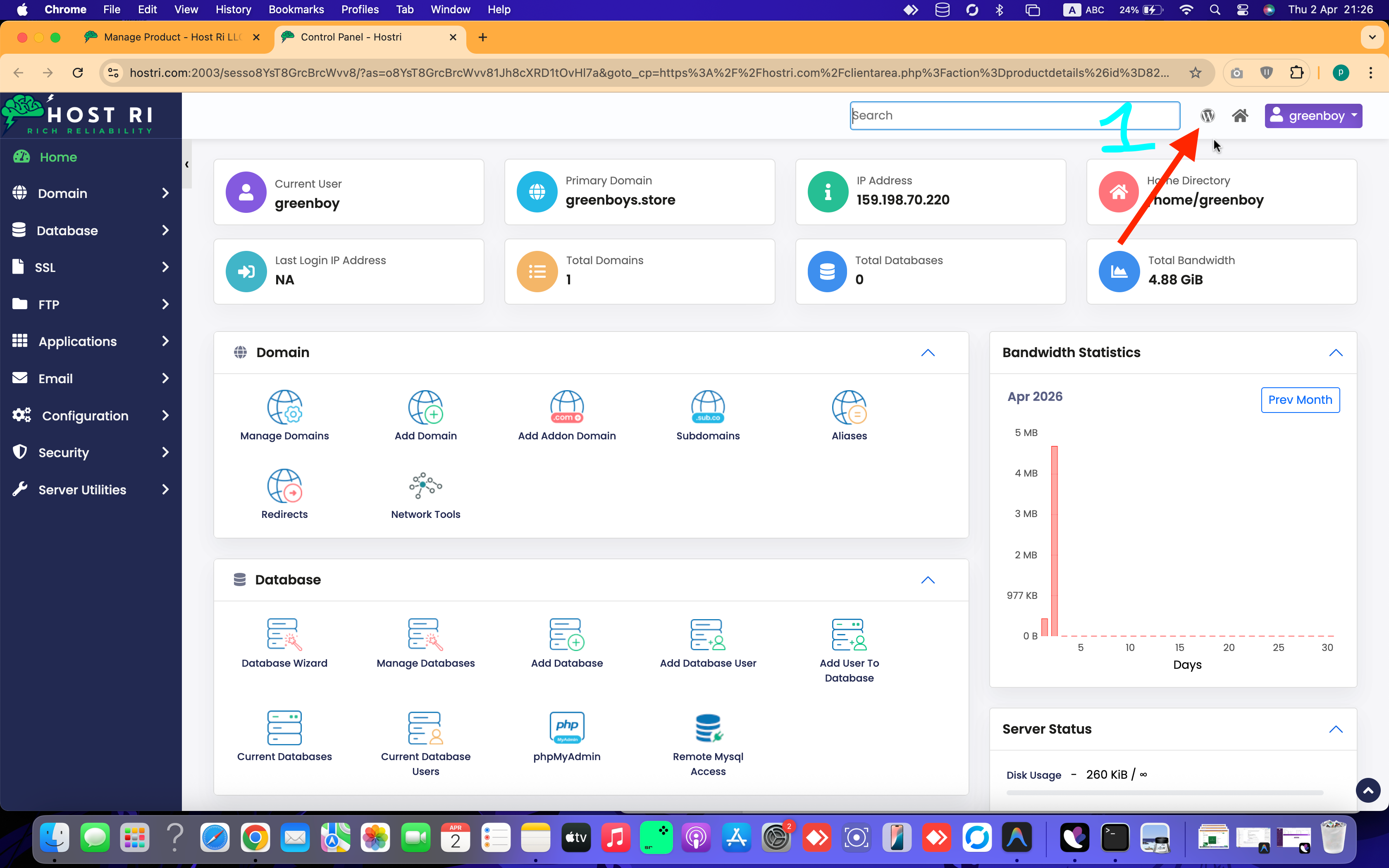
في cPanel: انقر على أيقونة WordPress

ستجد الأيقونة في الأعلى

الخطوة 4
  • 1
    في الأعلى ستجد أيقونة WordPress — انقر عليها
💡 ما هو WordPress؟ هو نظام إدارة محتوى مجاني يمكّنك من إنشاء موقعك وإدارته بسهولة دون الحاجة إلى معرفة برمجية.
5

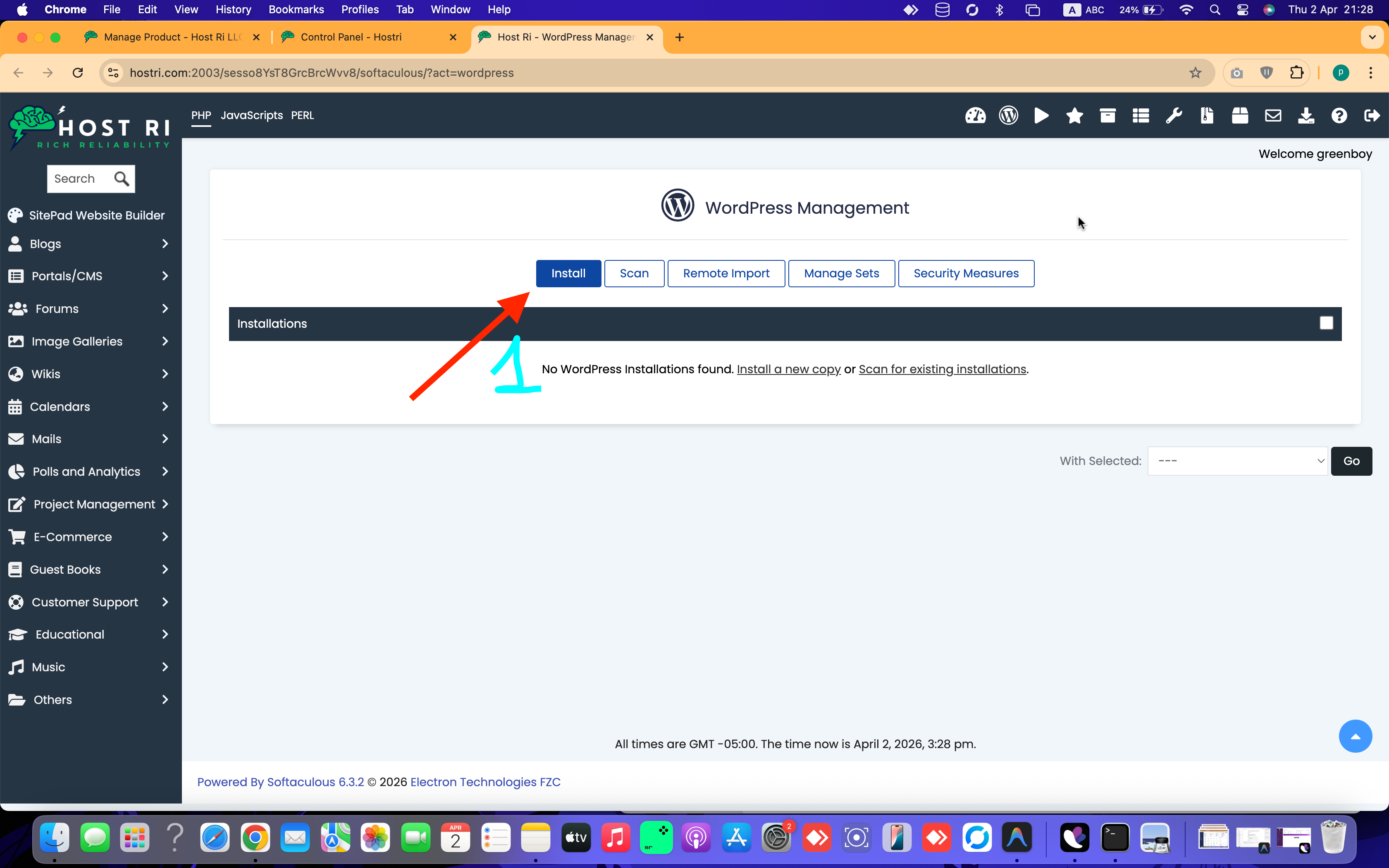
انقر على «Install» في صفحة WordPress Management

WordPress Management → Install

الخطوة 5
  • 1
    ستظهر صفحة WordPress Management
  • 2
    انقر على زر «Install»
6

تعبئة إعدادات التثبيت

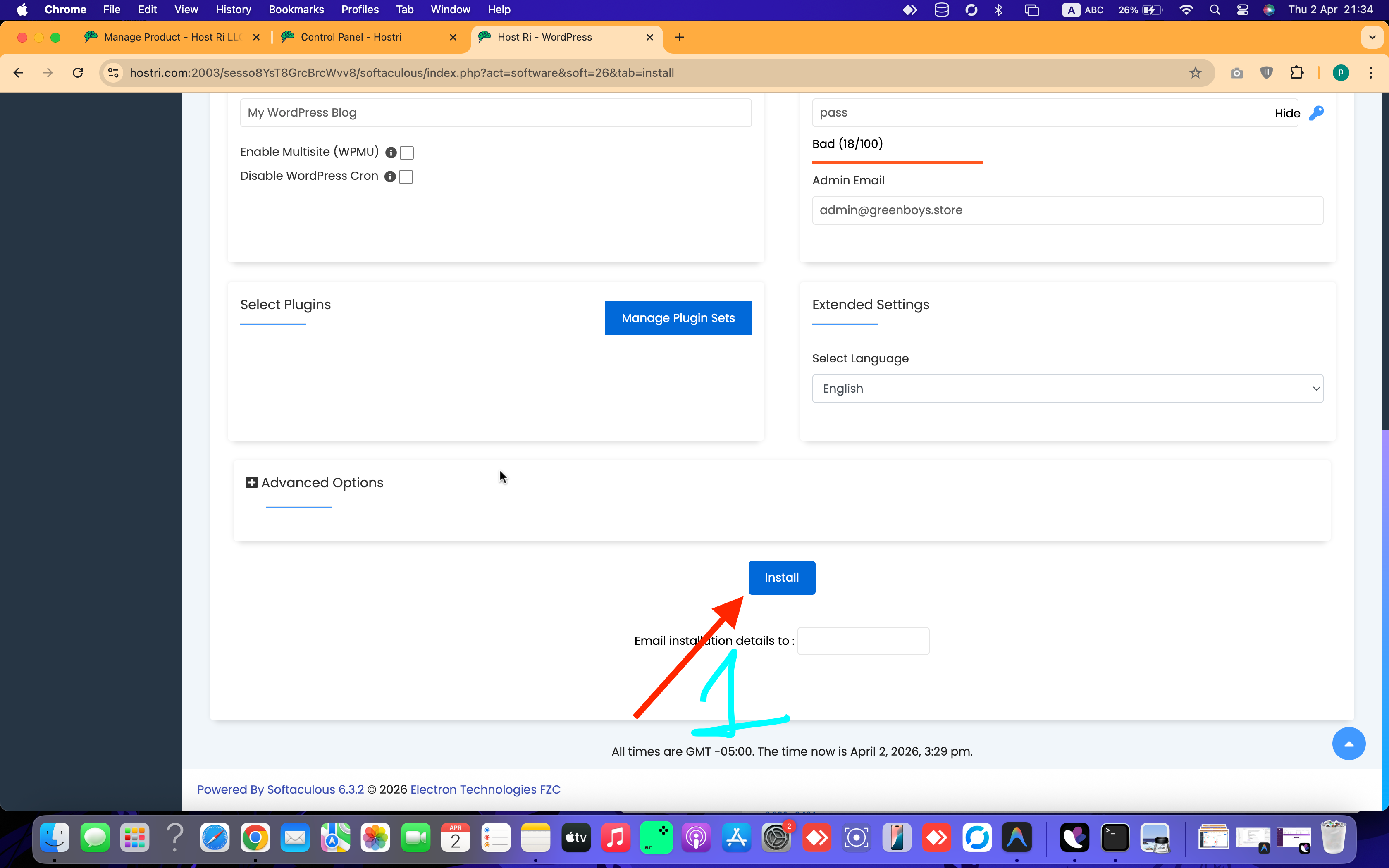
Software Setup — اتبع الأرقام بالترتيب
الخطوة 6
  • 1
    اختر البروتوكول: https://
  • 2
    اختر دومينك من القائمة
  • 3
    اترك خانة «In Directory» فارغة
  • 4
    أدخل اسم الموقع (Site Name)
  • 5
    اترك خيارات Multisite و Cron كما هي
  • 6
    أدخل اسم المستخدم للوحة تحكم WordPress
  • 7
    أدخل كلمة مرور قوية — لا تستخدم كلمة مرور ضعيفة
  • 8
    أدخل بريدك الإلكتروني كـ Admin Email
⚠️ احفظ اسم المستخدم وكلمة المرور جيداً — ستحتاجهما للدخول إلى لوحة تحكم WordPress.
7

اضغط على زر «Install» لبدء التثبيت

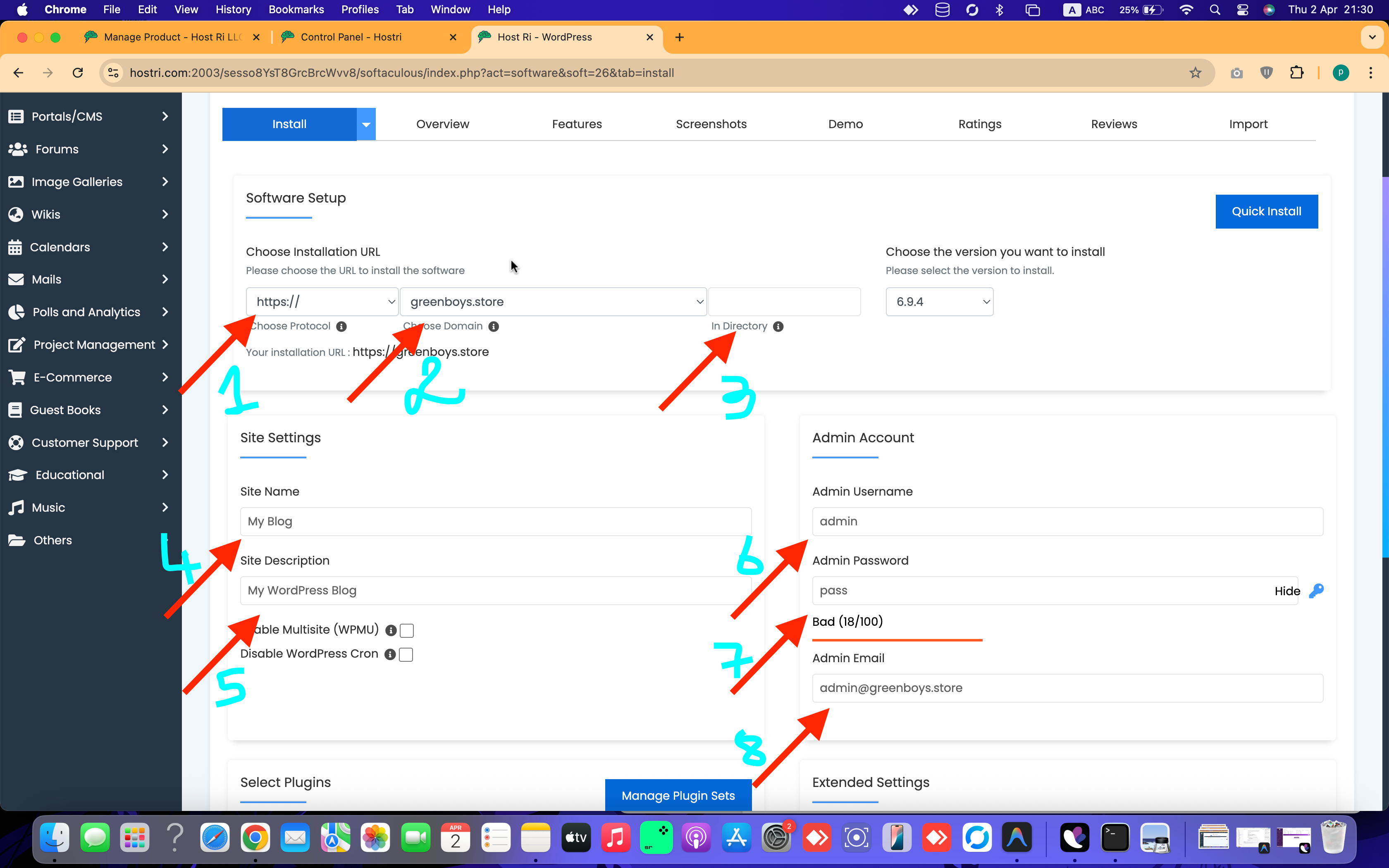
اسحب للأسفل وابحث عن زر Install

الخطوة 7
  • 1
    اسحب الصفحة إلى الأسفل حتى ترى زر «Install»
  • 2
    انقر عليه وانتظر حتى يكتمل التثبيت
8

تأكيد نجاح تثبيت WordPress

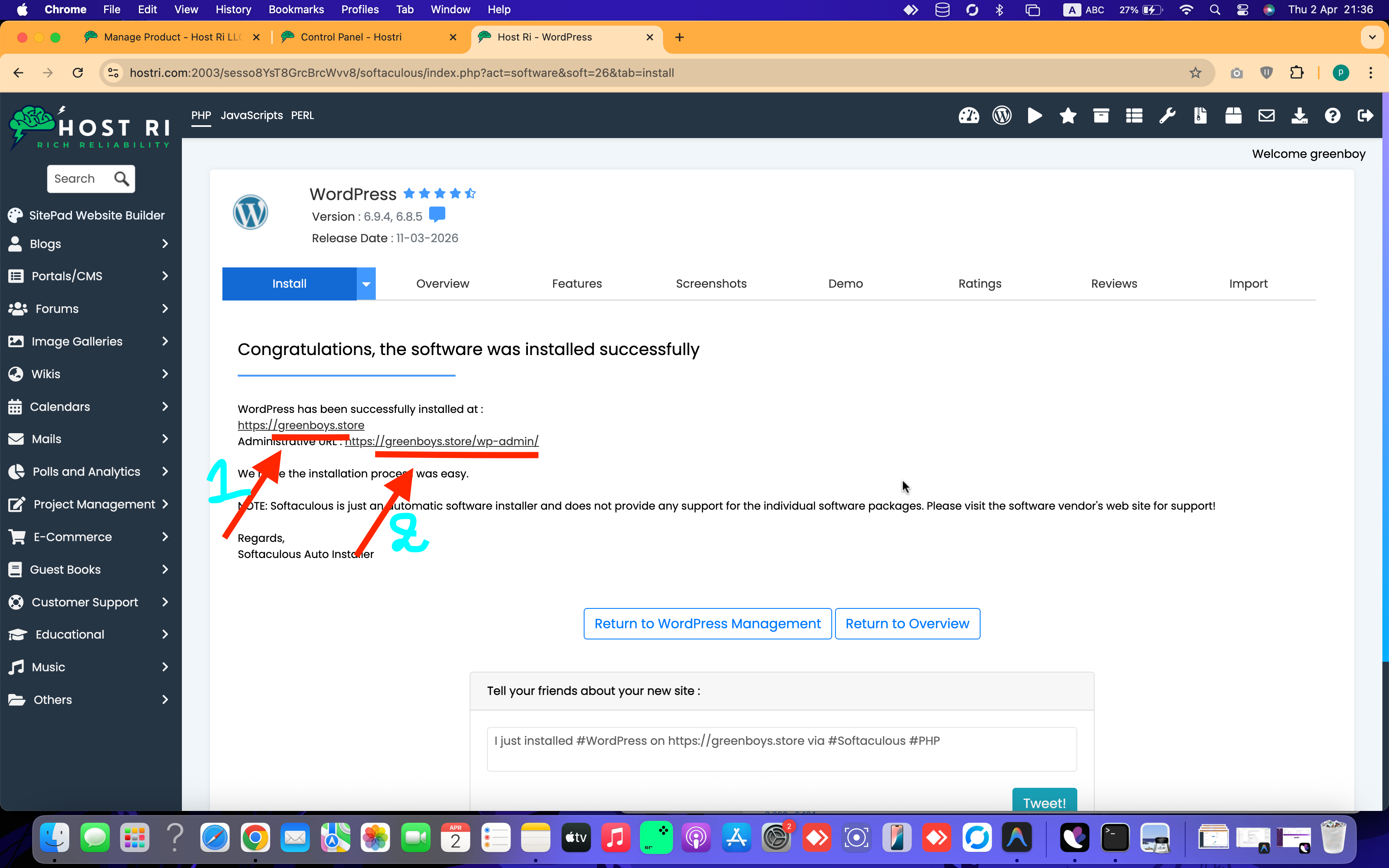
Congratulations, the software was installed successfully
الخطوة 8
  • 1
    ستظهر رسالة «Congratulations, the software was installed successfully»
  • 2
    انقر على رابط «wp-admin» للدخول إلى لوحة تحكم WordPress مباشرةً
  • 3
    ستجد رابطين: الرابط الأول هو رابط موقعك، والرابط الثاني هو رابط الدخول إلى لوحة WordPress الخاصة بك — اضغط على الرابط الثاني الذي ينتهي بـ /wp-admin
9

العودة إلى cPanel للتحقق من WordPress

يمكنك إدارة WordPress من cPanel في أي وقت
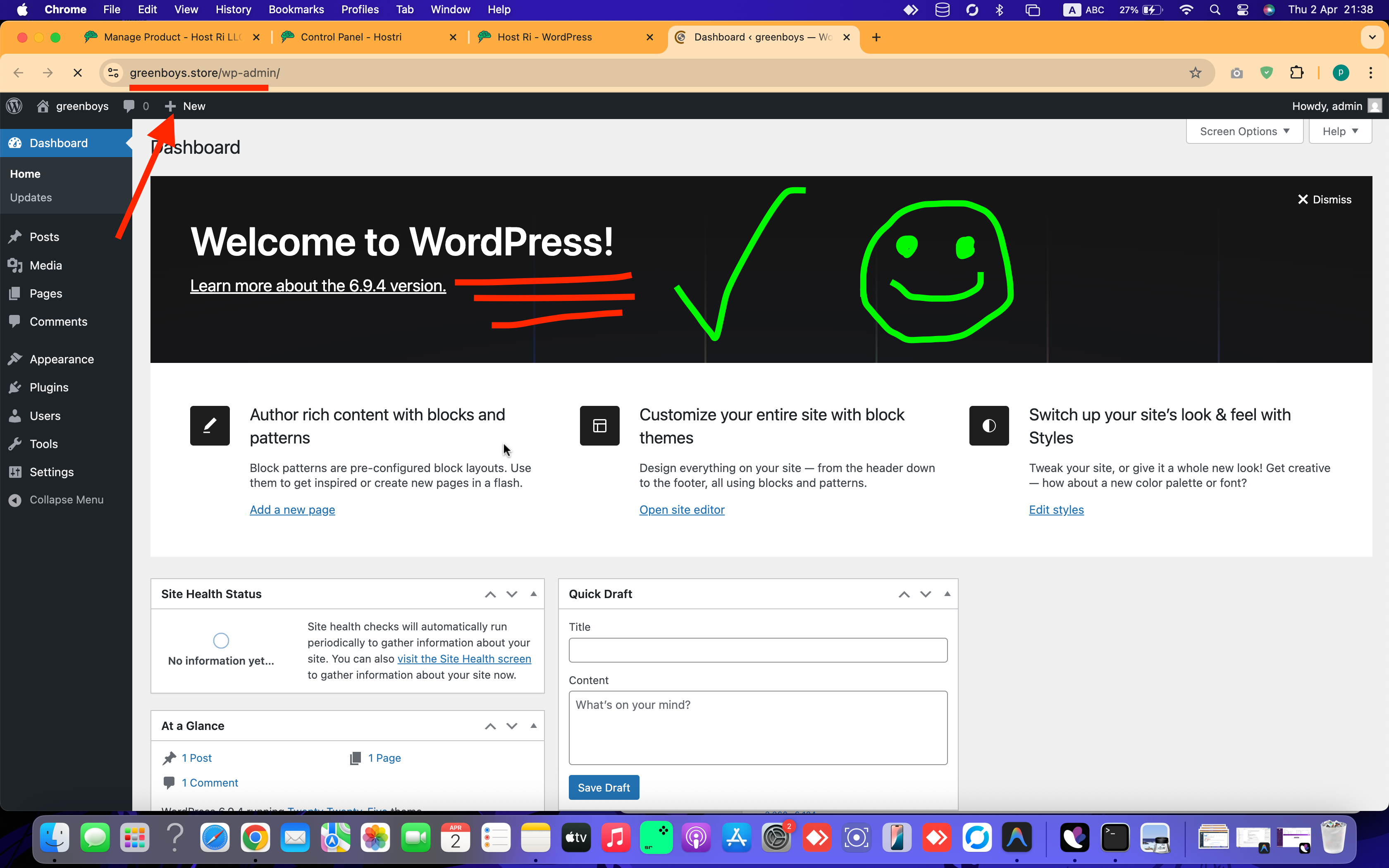
الخطوة 9
  • 1
    يمكنك دائماً العودة إلى cPanel والنقر على أيقونة WordPress لإدارة موقعك
💡 المهمة اكتملت بنجاح! موقعك الآن يعمل بـ WordPress ويمكنك الدخول إلى لوحة التحكم في أي وقت عبر رابط /wp-admin.
10

لوحة تحكم WordPress جاهزة

Welcome to WordPress! موقعك يعمل الآن
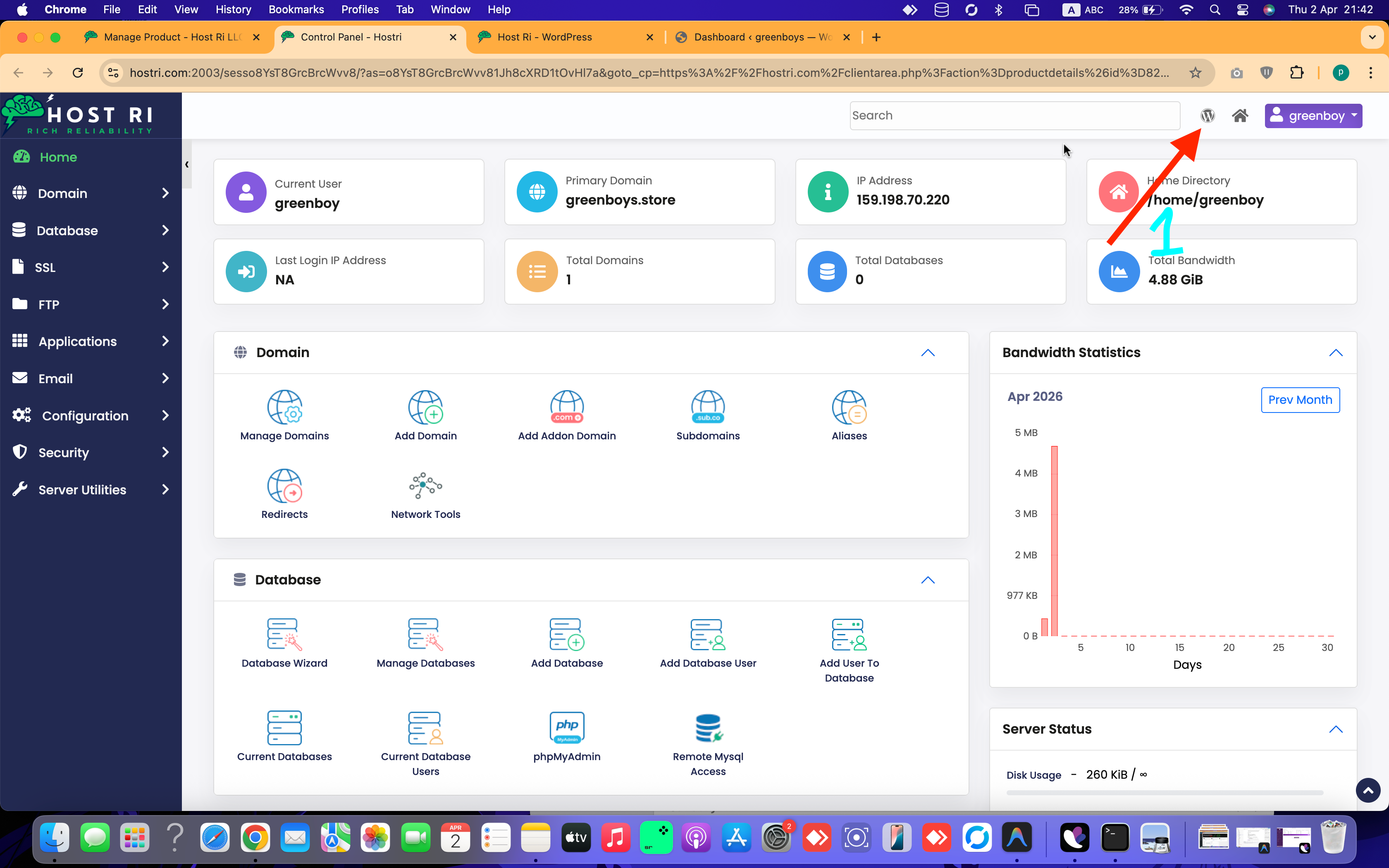
الخطوة 10
💡 إذا أخطأت في التثبيت أو انقطع الاتصال بالإنترنت أثناء التثبيت، يمكنك دائماً إعادة التثبيت من خلال التوجه إلى cPanel ← WordPress كما هو موضح في الشاشة السابقة.
11

إدارة WordPress: Manage Themes وخيارات إضافية

يمكنك إدارة كل شيء من WordPress Management
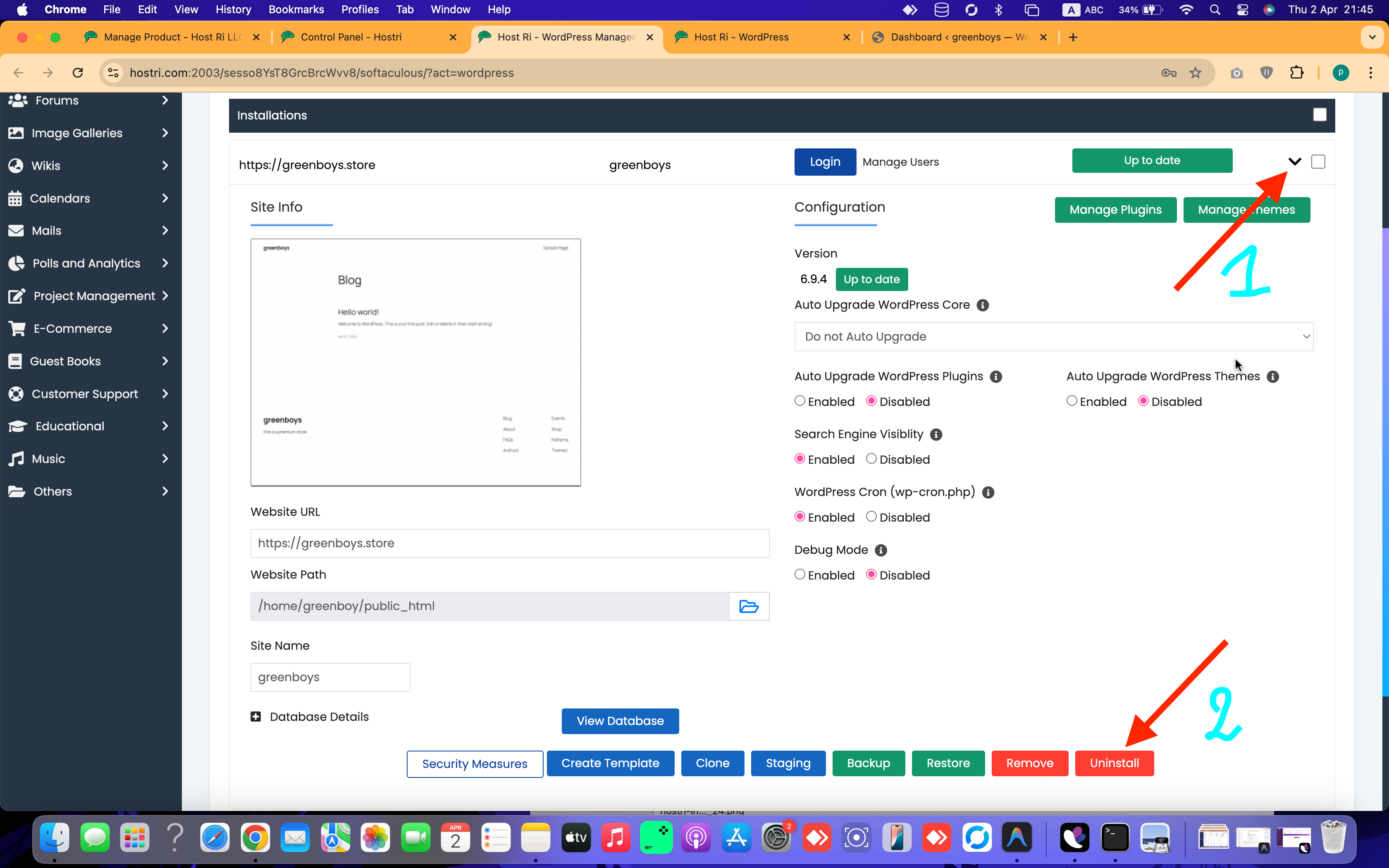
الخطوة 11
  • 1
    انقر على الأيقونة التي في اليمين بجانب اسم موقعك
  • 2
    اضغط على «Uninstall» لإلغاء التثبيت الخاطئ
  • 3
    بعد اكتمال الإلغاء، اضغط على «Install» وأعد المحاولة من جديد
⚠️ استخدم هذه الخطوة فقط إذا واجهت مشكلة في التثبيت — Uninstall سيحذف WordPress بالكامل من موقعك.
🎉

مبروك! موقعك WordPress جاهز بالكامل

استضافتك نشطة، شهادة الأمان مثبّتة، و WordPress يعمل على موقعك.
يمكنك الآن البدء في بناء موقعك وإضافة محتواك.