🚀 دليل خطوة بخطوة

احصل على استضافة ودومين مجاناً
مع Host Ri LLC

دليل شامل ومفصّل للحصول على باقة استضافة مع دومين مجاني بمجرد تفعيل العرض بـ 1€ فقط تُعاد إلى رصيدك

0.00€سعر الاستضافة
0.00€سعر الدومين
1€وديعة تأمين مستردة
0.10€اشتراك شهري رمزي
⚠️

تنبيه مهم جداً — يرجى القراءة قبل البدء

يتطلب تفعيل هذا العرض دفع 1.00€ كوديعة تأمين عبر PayPal أو بطاقة بنكية. هذا المبلغ يُعاد بالكامل إلى رصيد حسابك في الاستضافة ولن يُخصم منك.
بعد ذلك، سيتم اقتطاع 0.10€ شهرياً فقط للتحقق من أن حسابك نشط وليس بوت. هذا المبلغ الرمزي يضمن استمرارية الخدمة ولا يُعدّ رسوماً على الاستضافة.

خطوات الحصول على العرض

اتبع الخطوات الـ 17 التالية بالترتيب للحصول على استضافتك ودومينك مجاناً

1

الانتقال إلى موقع Host Ri واختيار قسم الاستضافة

الوصول إلى صفحة الباقات من القائمة الرئيسية
الخطوة 1
  • 1
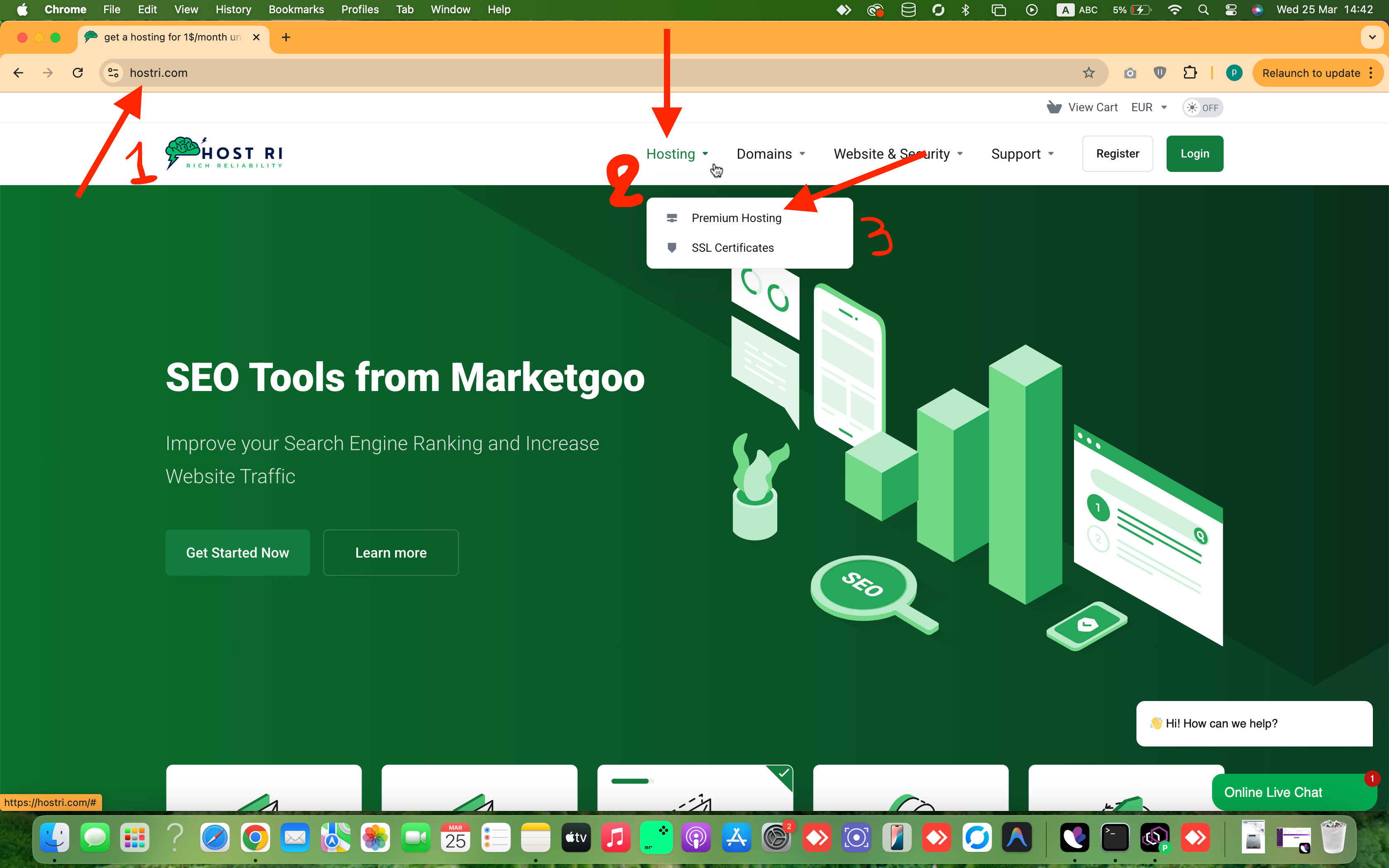
    افتح متصفحك وانتقل إلى الموقع: hostri.com
  • 2
    من القائمة العلوية، انقر على قائمة «Hosting»
  • 3
    من القائمة المنسدلة، اختر «Premium Hosting»
💡 تأكد من أن اللغة المحددة هي English وعملة الدفع هي EUR (يورو) من الزاوية العلوية اليمنى.
2

اختيار باقة Lite والنقر على "Order Now"

اختر الباقة التي تناسبك وابدأ الطلب

الخطوة 2
  • 1
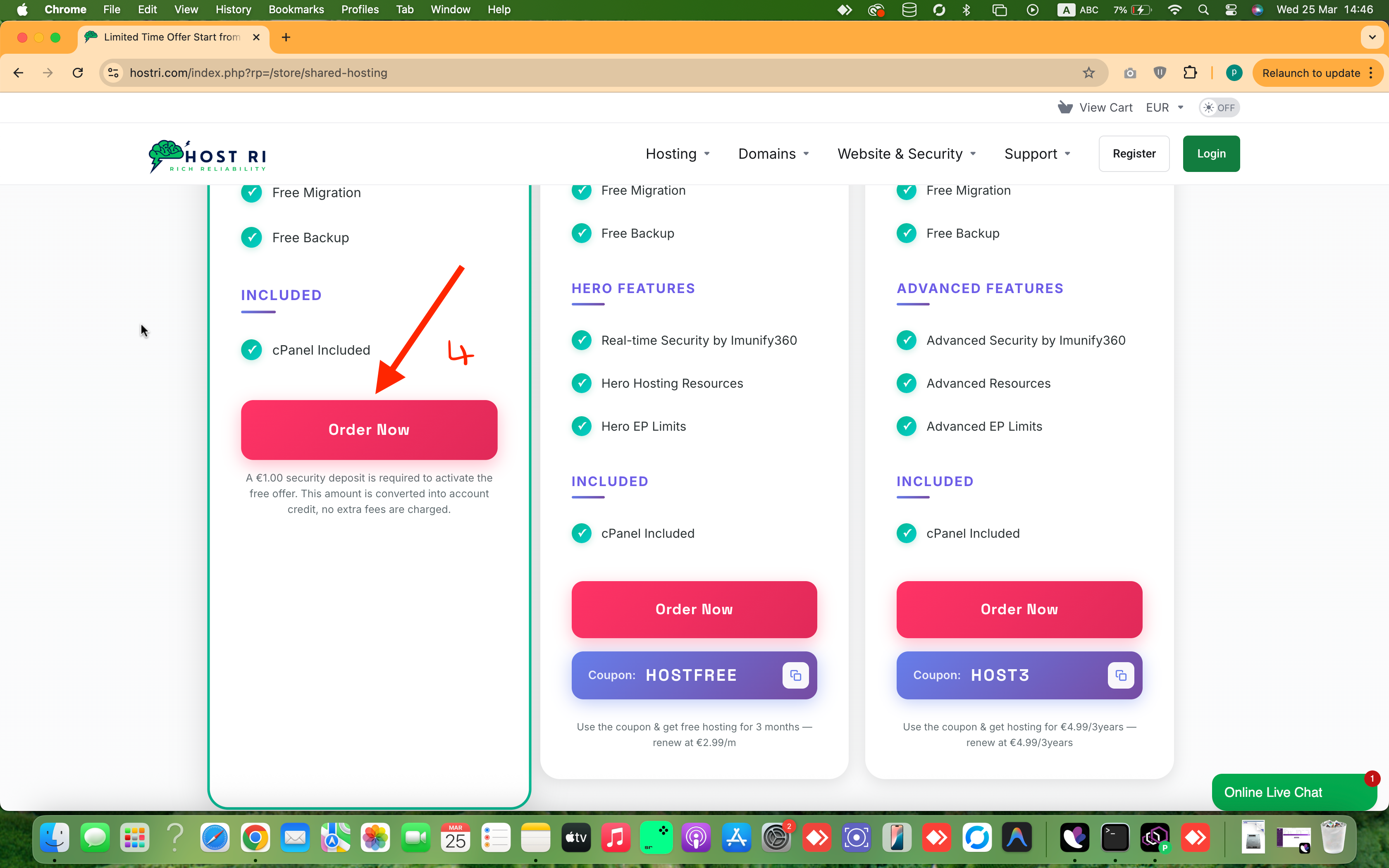
    ستظهر لك قائمة بالباقات المتاحة. اسحب لأسفل قليلاً لترى باقة Lite
  • 2
    لاحظ ملاحظة العرض تحت الزر: "A €1.00 security deposit is required — converted into account credit, no extra fees are charged."
  • 3
    انقر على زر «Order Now» الخاص بباقة Lite
  • 4
    الباقتان Hero وAdvanced لهما كوبونات خصم خاصة (HOSTFREE و HOST3) لكن الدليل هنا يشرح باقة Lite المجانية
3

البحث عن دومين مجاني واختياره

اختر اسم نطاق متاح مجاناً مع الباقة

الخطوة 3
  • 1
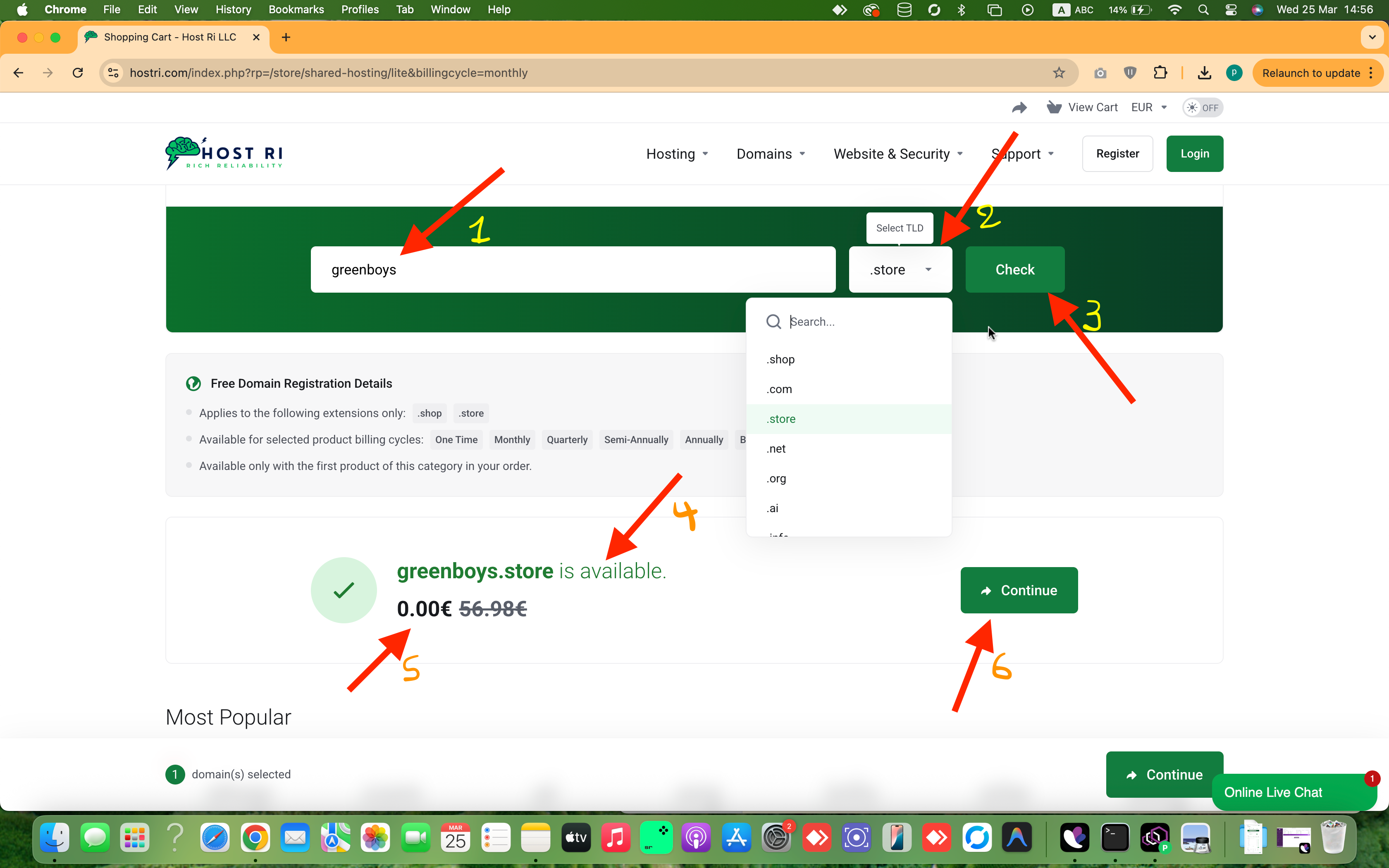
    في حقل البحث، اكتب اسم الدومين الذي تريده (مثال: greenboys)
  • 2
    انقر على قائمة اختيار النطاق (TLD) — الخيارات المجانية: .store و.shop
  • 3
    انقر زر «Check» للبحث عن توفر الدومين
  • 4
    إذا كان الدومين متاحاً ستشاهد علامة ✅ وسعره 0.00€ بدلاً من السعر الأصلي
  • 5
    تأكد أن السعر 0.00€ مقابل السعر المشطوب — هذا يعني أن الدومين مجاني مع الباقة
  • 6
    انقر على «Continue» للمتابعة إلى الخطوة التالية
💡 الدومين المجاني متاح فقط مع النطاقات .store و.shop. لا تختر .com أو .net لأنها ليست مشمولة في العرض المجاني.
4

مراجعة الملحقات والمتابعة بدون إضافات مدفوعة

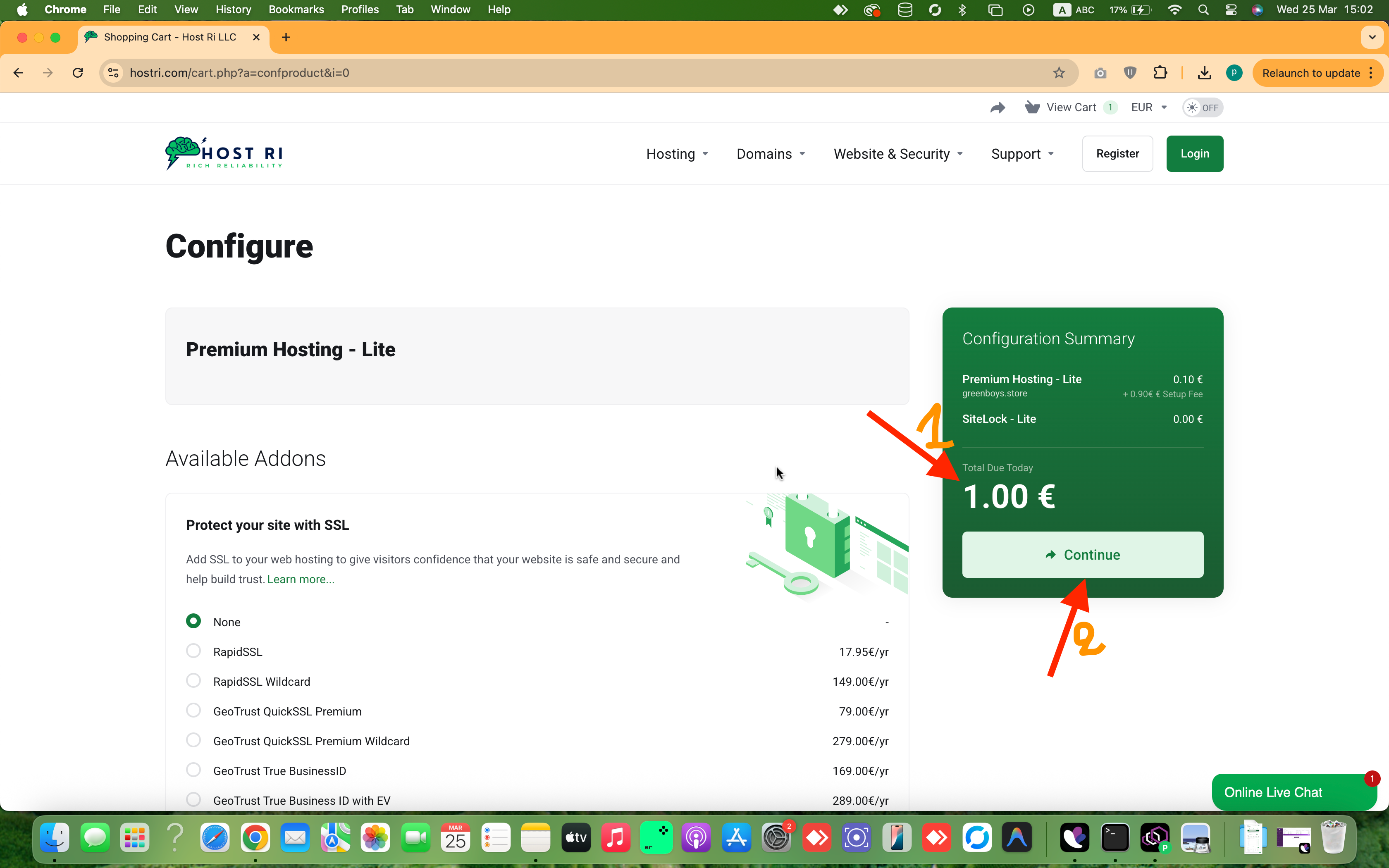
صفحة Configure — إجمالي الدفع 1.00€ فقط
الخطوة 4
  • 1
    ستظهر صفحة Configure تعرض ملخص الطلب — لاحظ أن المجموع 1.00€ فقط
  • 2
    يمكنك إضافة شهادة SSL مدفوعة أو تركها على None — لأغراض هذا الدليل اتركها None
  • 3
    انقر «Continue» للمتابعة
⚠️ تذكر: المبلغ المطلوب الآن هو 1.00€ فقط كوديعة مؤقتة وليس رسوم استضافة. هذا المبلغ سيُضاف تلقائياً كرصيد في حسابك بعد اكتمال عملية الاشتراك.
5

مراجعة الكوبون وتأكيد العرض المجاني

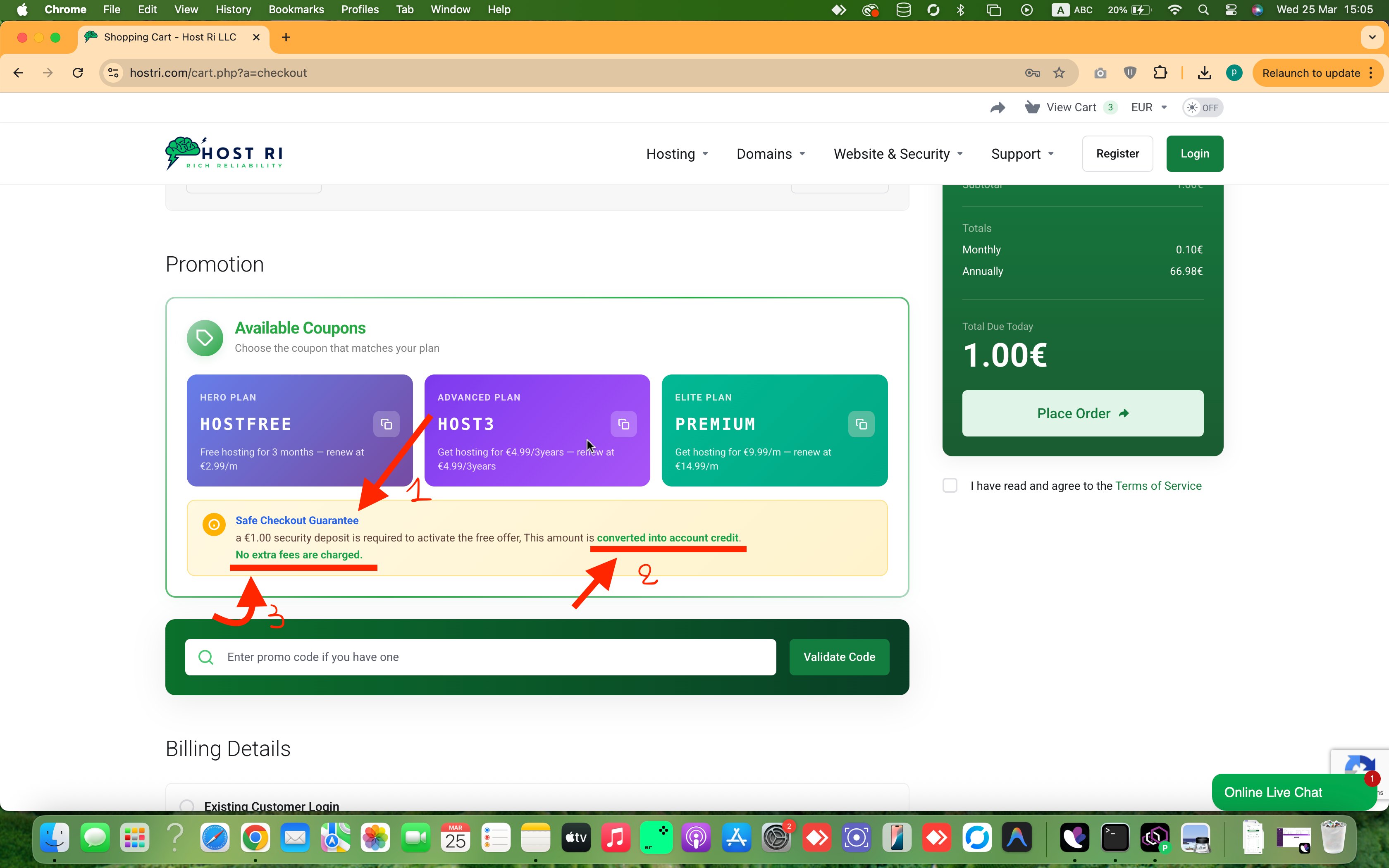
صفحة الترقية — تأكيد تفعيل العرض المجاني
الخطوة 5
  • 1
    في قسم «Promotion»، العرض المجاني يُطبَّق تلقائياً على باقة Lite
  • 2
    لاحظ رسالة الضمان: "This amount is converted into account credit. No extra fees are charged."
  • 3
    يمكنك كتابة كود ترويجي آخر إن كان لديك في خانة Enter promo code
  • 4
    تأكد أن إجمالي الدفع لا يزال 1.00€
6

تعبئة بيانات الحساب الشخصي

إنشاء حسابك الجديد في Host Ri

الخطوة 6
  • 1
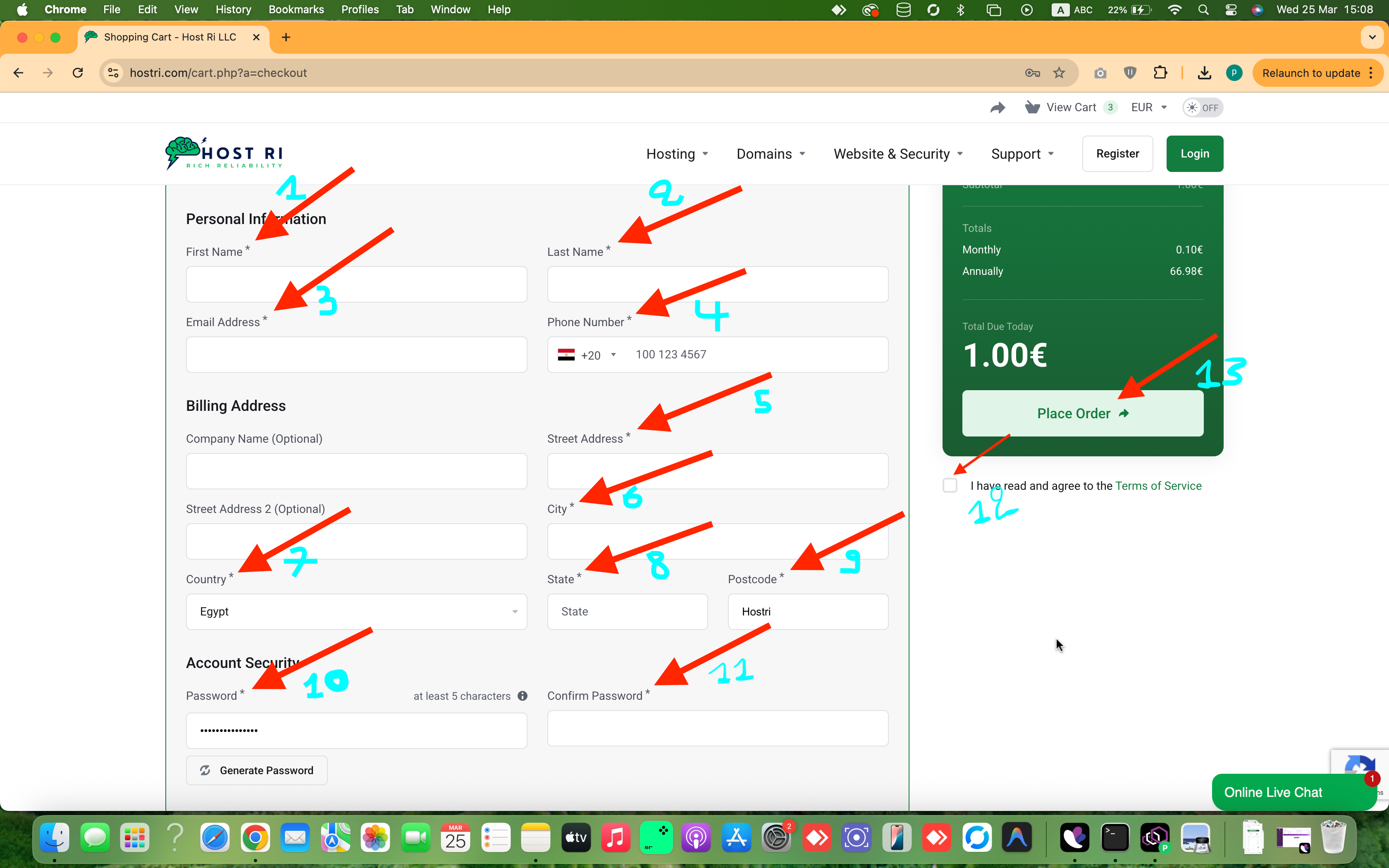
    الاسم الأول (First Name)
  • 2
    الاسم الأخير (Last Name)
  • 3
    البريد الإلكتروني (Email Address) — استخدم بريدًا فعّالاً لأنك ستحتاجه للتفعيل
  • 4
    رقم الهاتف (Phone Number)
  • 5
    اسم الشركة (اختياري) وعنوان الشارع (Street Address)
  • 6
    المدينة (City)
  • 7
    عنوان الشارع الثاني (اختياري)
  • 8
    الولاية / المنطقة (State)
  • 9
    الرمز البريدي (Postcode)
  • 10
    كلمة المرور (Password) — لا تقل عن 5 أحرف
  • 11
    تأكيد كلمة المرور (Confirm Password)
  • 12
    ضع علامة على مربع «I have read and agree to the Terms of Service»
  • 13
    انقر على «Place Order» لتأكيد الطلب
💡 تأكد من صحة بريدك الإلكتروني، ستصلك رسالة تفعيل فور إتمام الطلب.
7

الدفع عبر PayPal — صفحة تسجيل الدخول

اختر طريقة الدفع المناسبة لك

الخطوة 7
  • 1
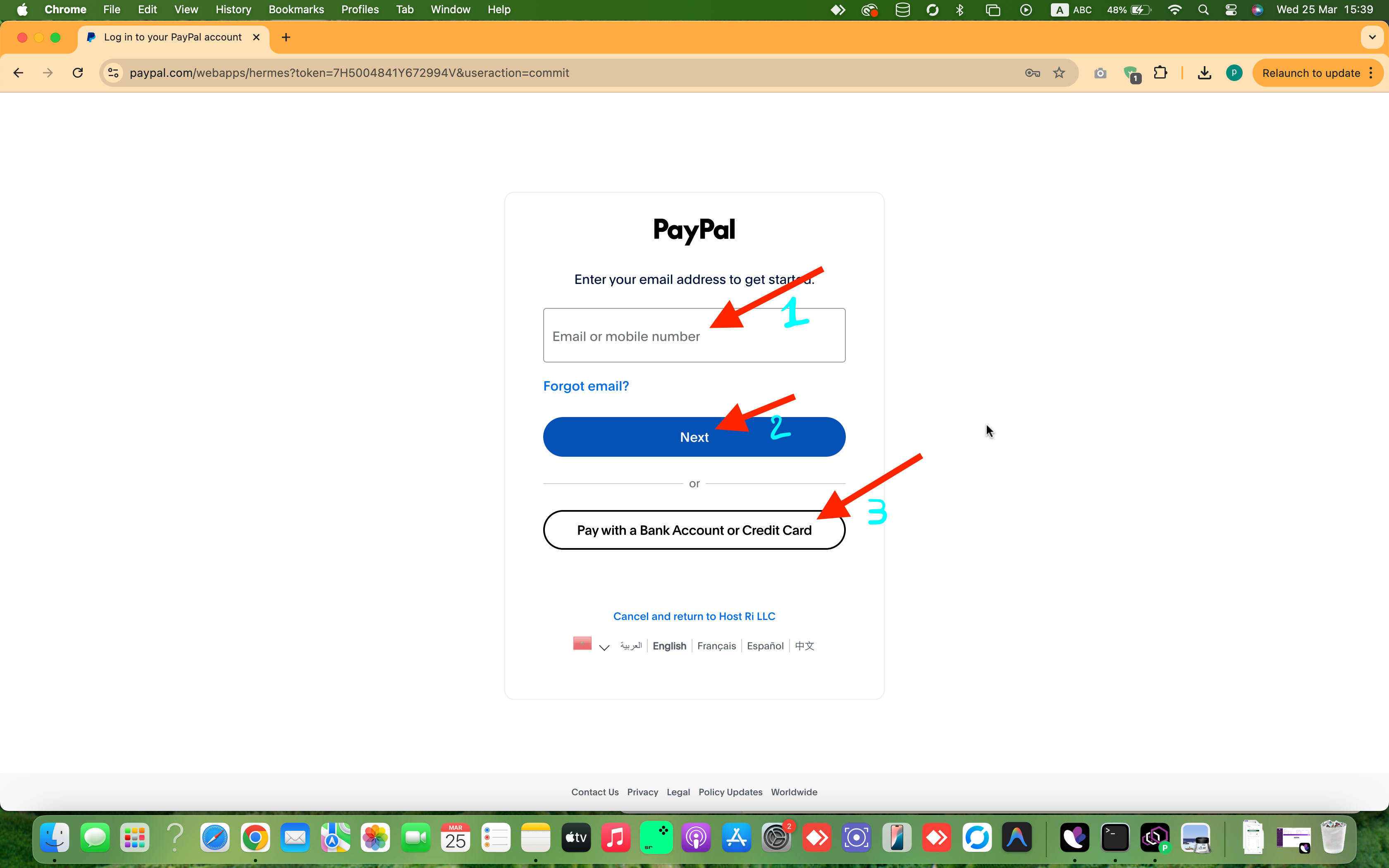
    ستُحوَّل تلقائياً إلى صفحة PayPal. أدخل البريد الإلكتروني أو رقم الهاتف المرتبط بحساب PayPal
  • 2
    انقر «Next» لإدخال كلمة المرور والدفع عبر حسابك
  • 3
    إذا لم يكن لديك حساب PayPal، انقر على «Pay with a Bank Account or Credit Card» للدفع مباشرة ببطاقتك
8

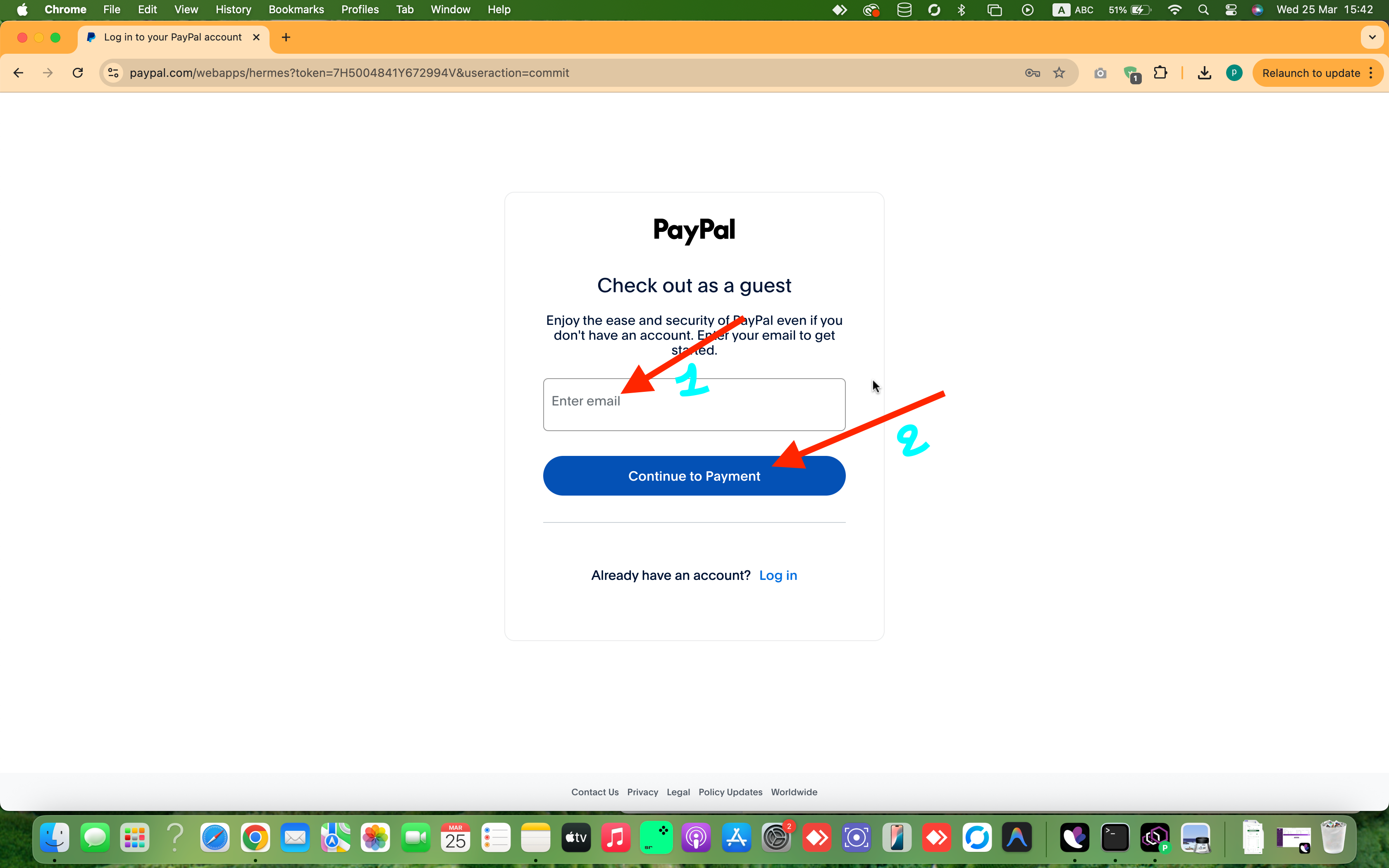
الدفع كضيف بدون حساب PayPal

أدخل بيانات بطاقتك البنكية مباشرةً

الخطوة 8
  • 1
    أدخل بريدك الإلكتروني في الخانة العلوية وانقر «Continue to Payment»
  • 2
    سيظهر نموذج بيانات البطاقة — أدخل بيانات بطاقتك بالكامل
9

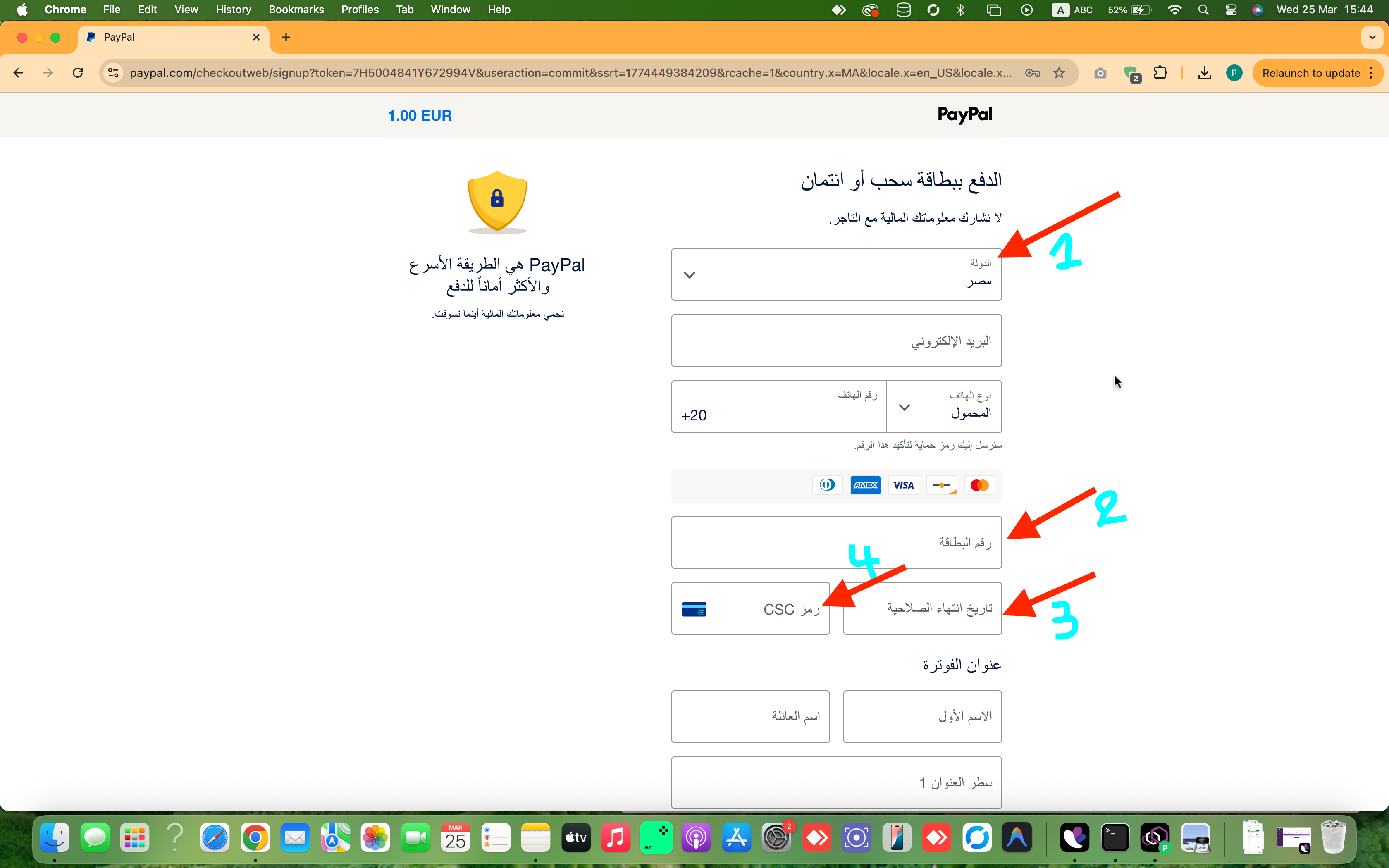
إدخال بيانات البطاقة البنكية

تعبئة تفاصيل الدفع بالبطاقة

الخطوة 9
  • 1
    اختر الدولة من القائمة المنسدلة
  • 2
    أدخل رقم البطاقة
  • 3
    أدخل تاريخ انتهاء الصلاحية
  • 4
    أدخل رمز CVV/CSC (الرقم الثلاثي أو الرباعي خلف البطاقة)
  • 5
    أكمل بيانات عنوان الفاتورة (الاسم والعنوان)
⚠️ تأكد أن المبلغ المعروض في الأعلى هو 1.00 EUR فقط. لا تدفع أي مبلغ آخر.
10

إنشاء حساب PayPal جديد (اختياري)

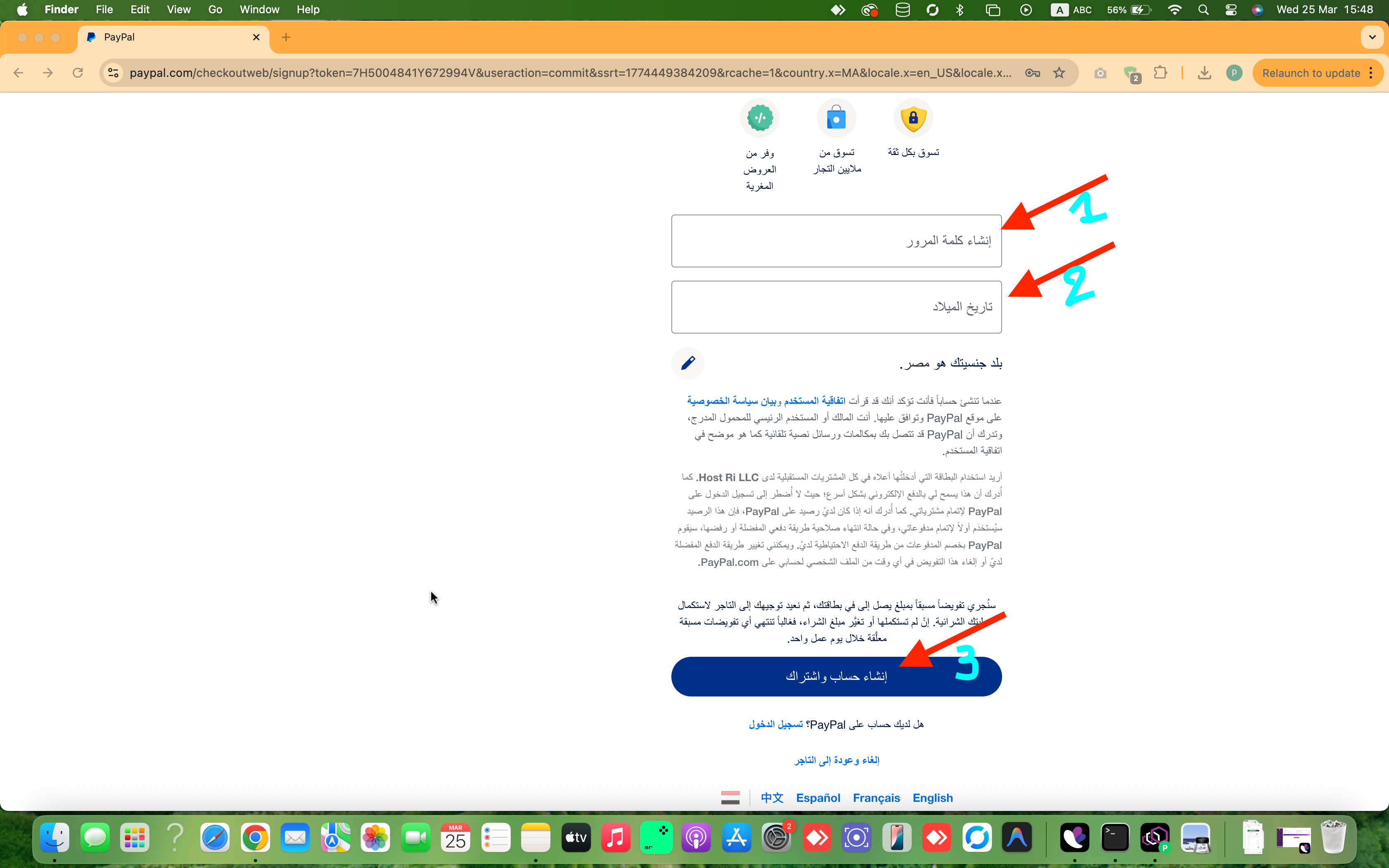
إذا أردت إنشاء حساب PayPal مجاناً أثناء الدفع
الخطوة 10
  • 1
    أدخل كلمة مرور جديدة لحساب PayPal
  • 2
    أدخل تاريخ ميلادك
  • 3
    انقر «إنشاء حساب واشترك» لإتمام الدفع وإنشاء حساب PayPal في نفس الوقت
💡 هذه الخطوة اختيارية. إذا كان لديك حساب PayPal بالفعل استخدمه في الخطوة 7، أو ادفع ببطاقتك مباشرة من الخطوة 8.
11

تأكيد تفاصيل الاشتراك من PayPal

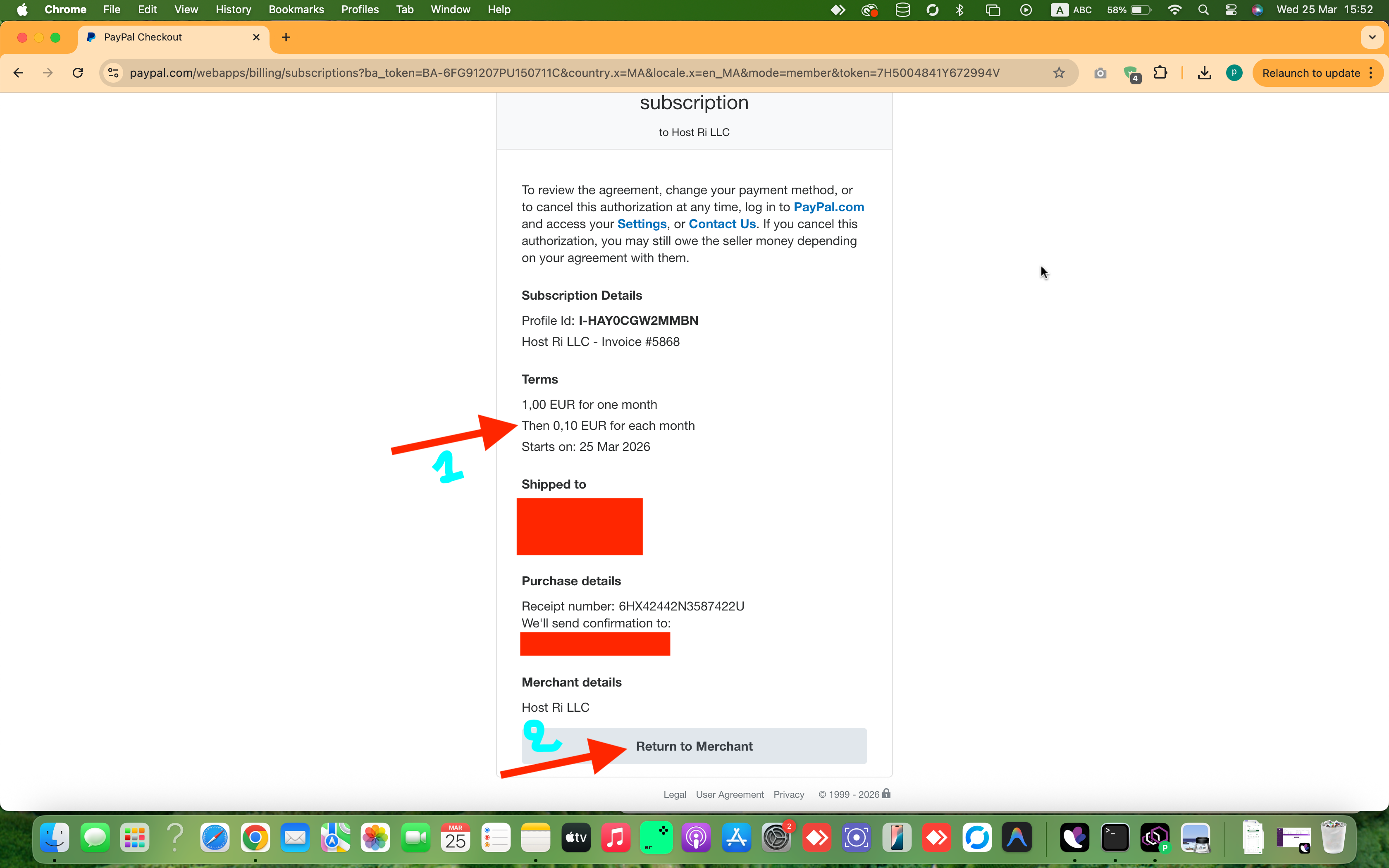
مراجعة شروط الاشتراك قبل الإتمام النهائي
الخطوة 11
  • 1
    ستظهر صفحة تأكيد تعرض تفاصيل الاشتراك. لاحظ في قسم «Terms»:
    1.00 EUR for one month (الشهر الأول / وديعة التفعيل)
    Then 0.10 EUR for each month (الاشتراك الشهري الرمزي بعد ذلك)
  • 2
    بعد مراجعة التفاصيل، انقر «Return to Merchant» لإتمام العملية
🔴 تذكير مهم: مبلغ الـ 1.00€ الأول هو وديعة تأمين تُحوَّل إلى رصيد في حسابك. ثم 0.10€/شهر تُقتطع تلقائياً للتحقق من نشاط حسابك — وهو ما يضمن استمرارية الخدمة المجانية.
12

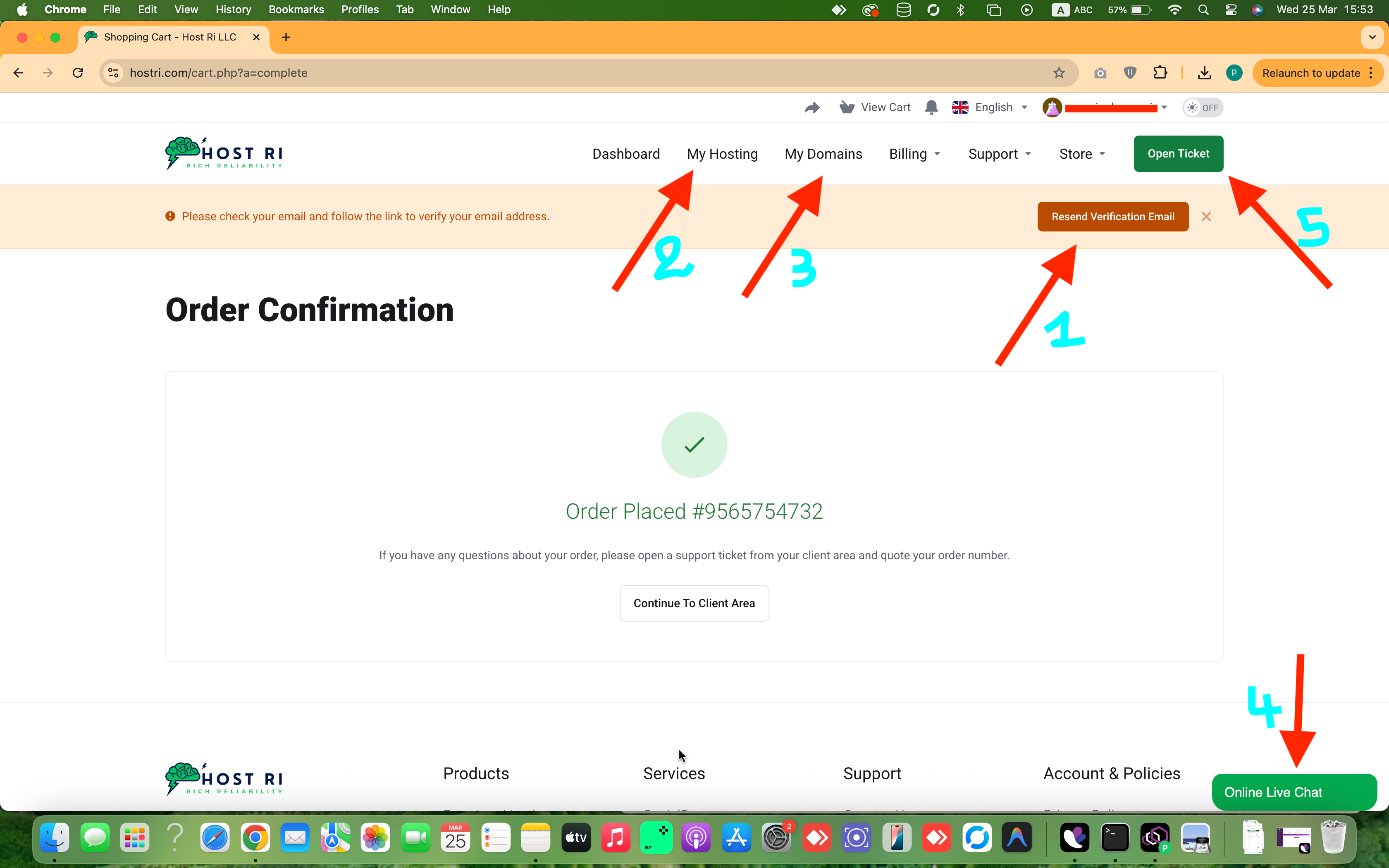
صفحة تأكيد الطلب وبدء التفعيل

Order Confirmation — الطلب تم بنجاح

الخطوة 12
  • 1
    ستظهر رسالة تطلب التحقق من بريدك — انقر «Resend Verification Email» إن لم تصلك الرسالة
  • 2
    طلبك تم بنجاح — ستجد رقم الطلب مُعروضاً (Order Placed)
  • 3
    انقر «Continue To Client Area» للذهاب إلى لوحة تحكم حسابك
  • 4
    أو انقر «Online Live Chat» في أسفل اليمين إن احتجت مساعدة فورية
  • 5
    تأكد من بريدك الإلكتروني لتنفيذ خطوة التفعيل التالية
13

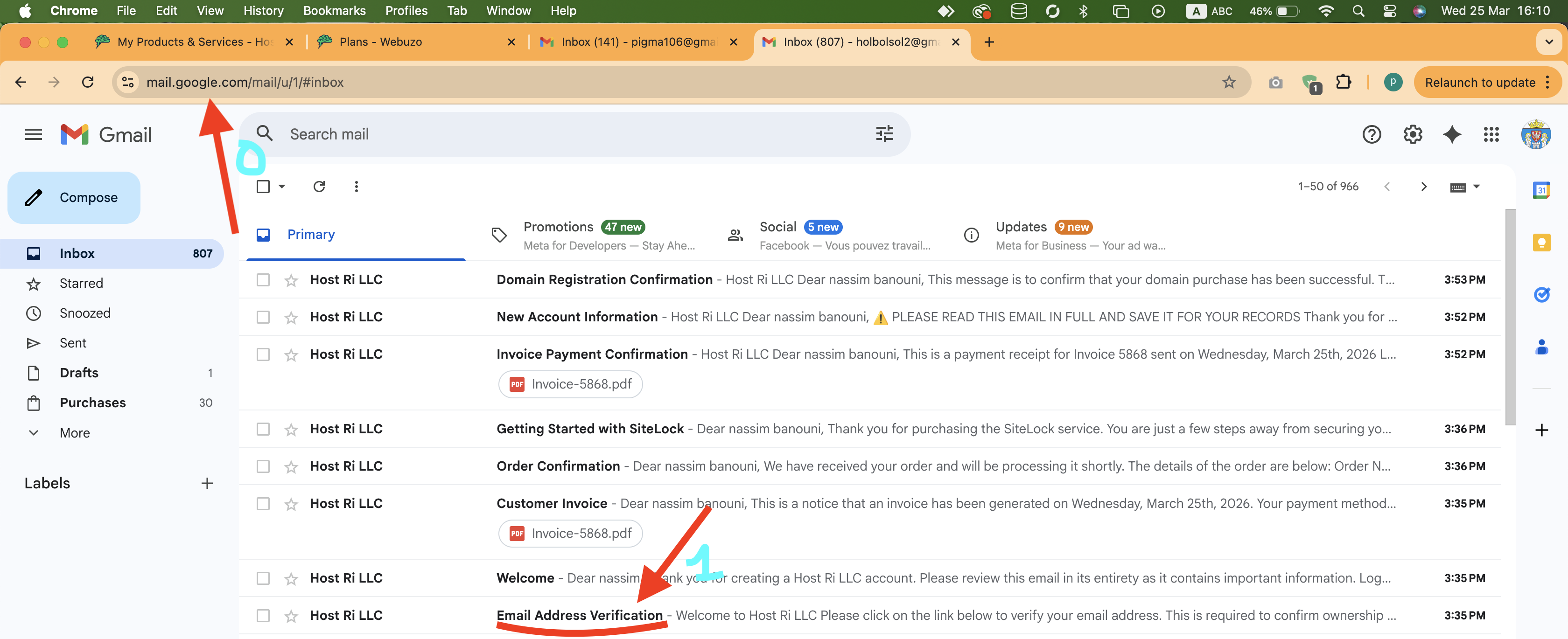
فتح بريدك الإلكتروني والبحث عن رسالة التفعيل

تفعيل حسابك عبر بريدك الإلكتروني

الخطوة 13
  • 1
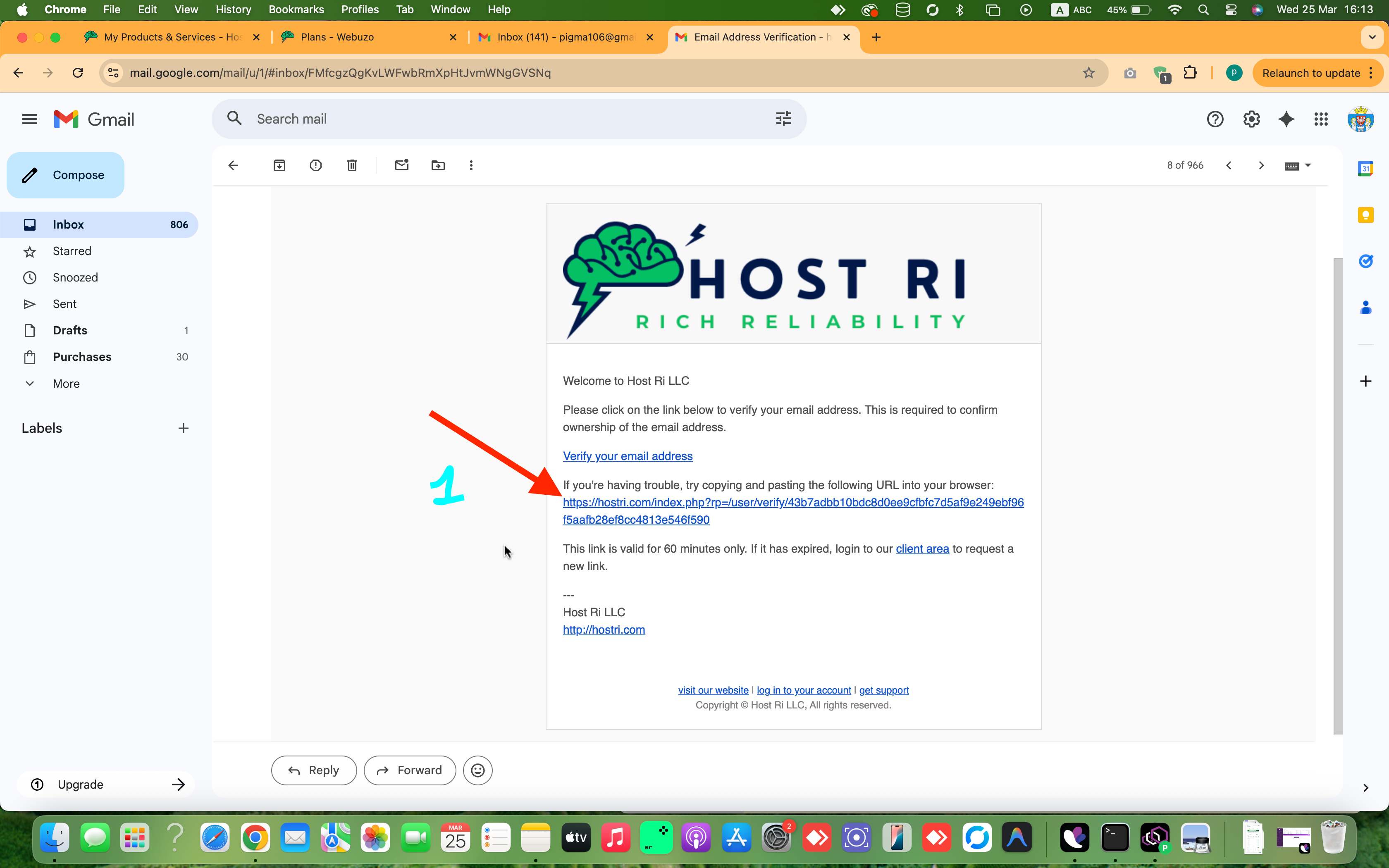
    افتح بريدك الإلكتروني وابحث في Inbox عن رسالة من Host Ri LLC
  • 2
    ستجد رسالة بعنوان «Email Address Verification» — انقر عليها لفتحها
💡 إذا لم تجد الرسالة في Inbox، تحقق من مجلد Spam / Promotions. يمكن كذلك إعادة إرسالها من صفحة الطلب.
14

النقر على رابط التفعيل داخل الرسالة

تأكيد عنوان بريدك الإلكتروني

الخطوة 14
  • 1
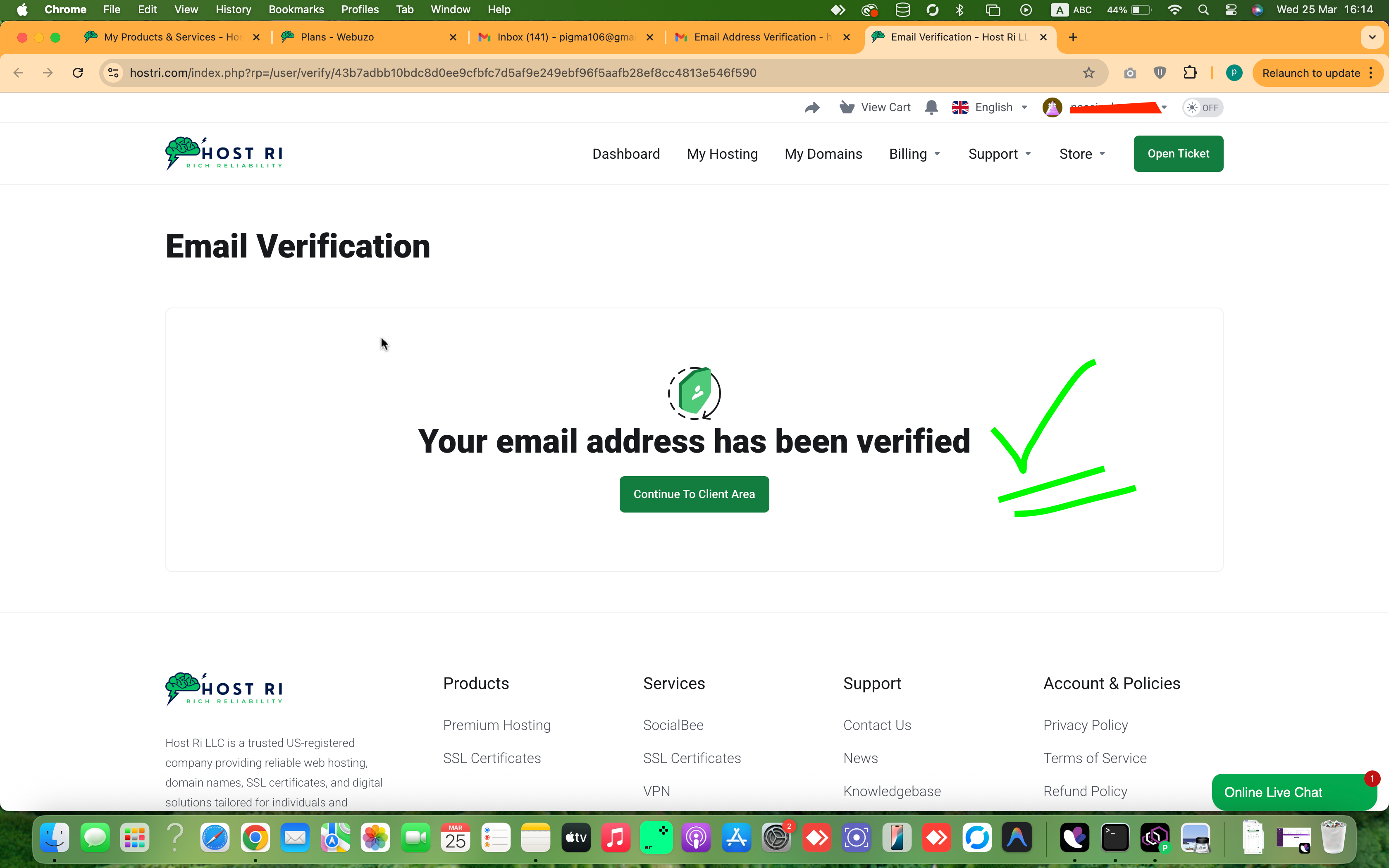
    داخل الرسالة، انقر على رابط «Verify your email address»
  • 2
    إذا لم يعمل الرابط مباشرة، انسخ الرابط الكامل من الرسالة والصقه في شريط عنوان المتصفح
⚠️ رابط التفعيل صالح لمدة 60 دقيقة فقط. إذا انتهت المهلة، سجّل دخولك للـ Client Area واطلب رابطاً جديداً.
15

تأكيد نجاح التحقق من البريد الإلكتروني

حسابك مُفعَّل بنجاح!

الخطوة 15
  • 1
    ستظهر صفحة «Your email address has been verified» — هذا يعني أن حسابك مُفعَّل بنجاح ✅
  • 2
    انقر على «Continue To Client Area» للذهاب إلى لوحة التحكم
16

الانتقال إلى قسم "Add Funds" للتحقق من رصيدك

رصيد الـ 1€ المدفوع يظهر في حسابك

الخطوة 16
  • 1
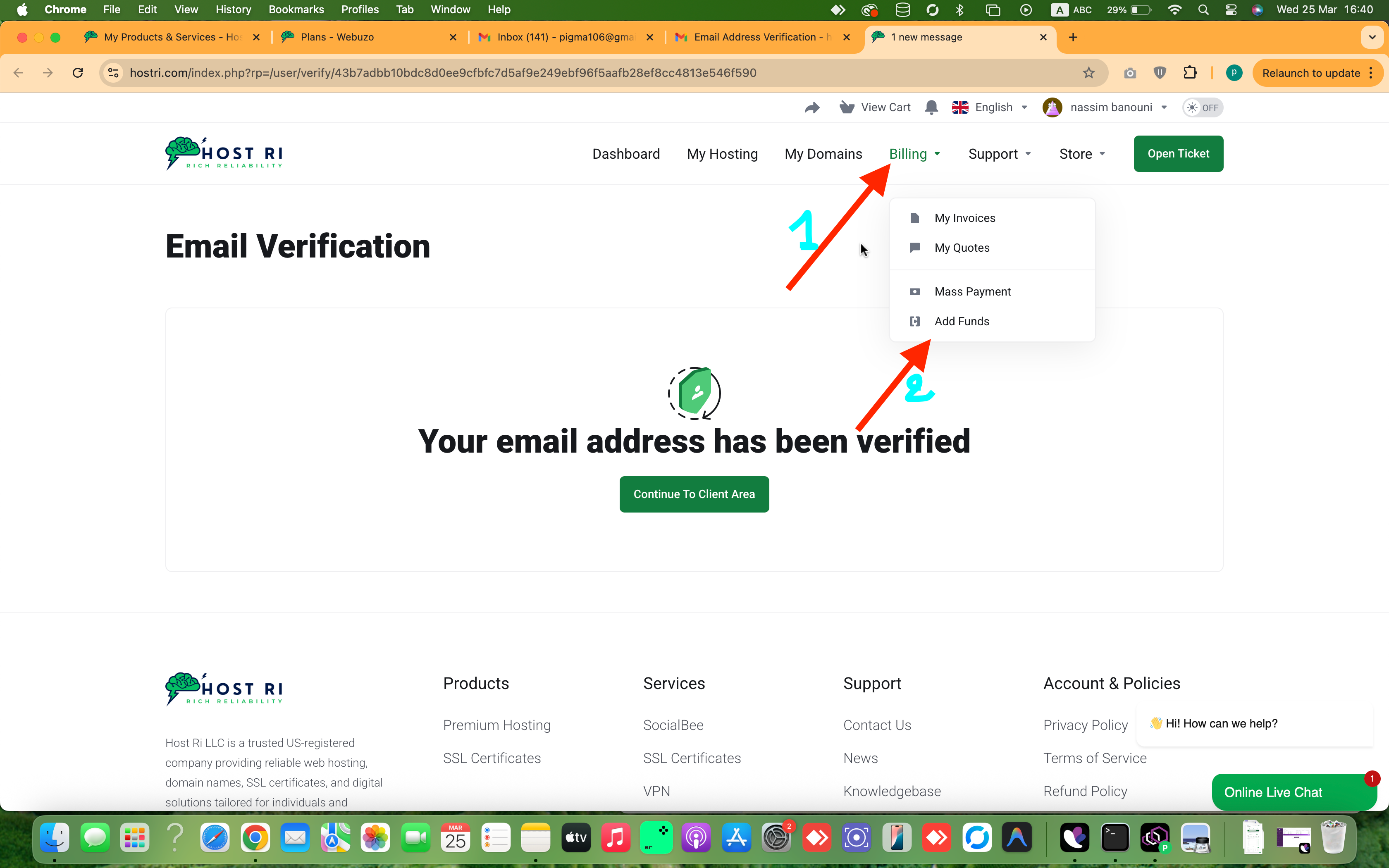
    من القائمة العلوية، انقر على «Billing»
  • 2
    من القائمة المنسدلة، اختر «Add Funds»
💡 ستجد في هذه الصفحة رصيد حسابك الحالي. هذا يؤكد أن وديعة الـ 1€ قد أُضيفت بنجاح إلى رصيدك.
17

التأكد من إضافة الرصيد إلى حسابك

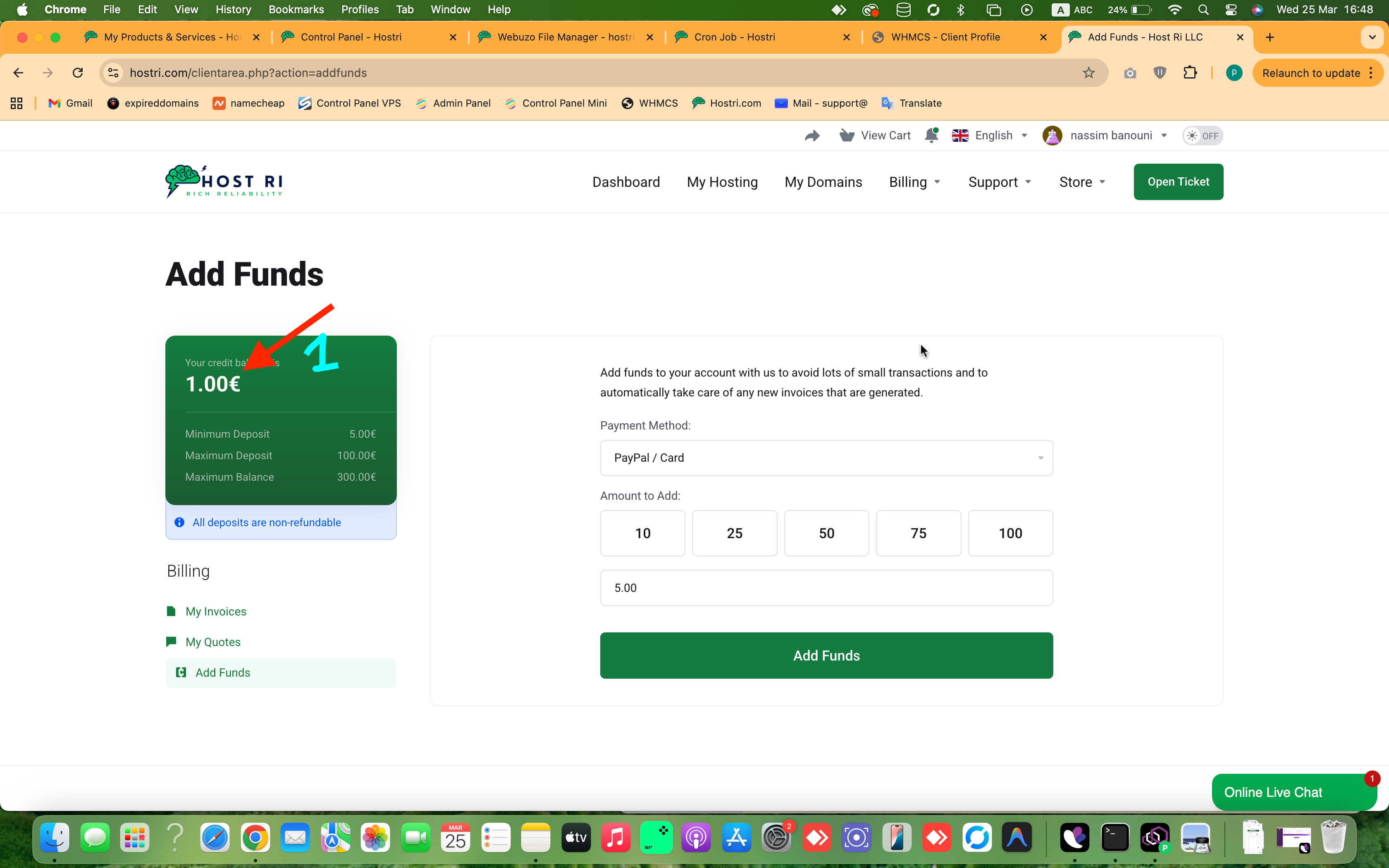
الـ 1€ في رصيدك — العرض مفعّل بالكامل!
الخطوة 17
  • 1
    في صفحة Add Funds، ستجد Your credit balance: 1.00€ — الوديعة قد أُضيفت بنجاح إلى رصيد حسابك ✅
  • 2
    هذا الرصيد سيُستخدم تلقائياً لتسديد أي فواتير مستقبلية، بما فيها اقتطاع الـ 0.10€ الشهرية
🔴
تذكير بشأن الاقتطاع الشهري (0.10€/شهر):
بعد الشهر الأول، سيتم اقتطاع 0.10€ تلقائياً كل شهر من رصيد حسابك أو عبر PayPal. هذا المبلغ الرمزي يضمن أن حسابك نشط وليس بوت أو حساب وهمي، ويضمن استمرارية خدمة الاستضافة المجانية. تأكد دائماً من أن رصيد حسابك أو بطاقتك كافٍ لتسديد هذا الاقتطاع الشهري لتجنب تعليق الخدمة.
🎉

مبروك! استضافتك ودومينك جاهزان

لقد أكملت جميع الخطوات بنجاح! استضافتك مُفعَّلة ودومينك مُسجَّل وحسابك يحتوي على رصيد من وديعة الـ 1€. يمكنك الآن الوصول إلى لوحة تحكم cPanel ورفع موقعك مباشرةً.