🔒 دليل خطوة بخطوة

احصل على شهادة أمان مجانية
لموقعك مع Host Ri LLC

دليل مفصّل لتثبيت شهادة SSL مجانية وتحويل موقعك إلى https:// بخطوات بسيطة

0.00€سعر الشهادة
5 دقائقوقت التثبيت
90 يومتجديد تلقائي
https://موقعك آمن
⚠️

تنبيه مهم — يرجى القراءة قبل البدء

للحصول على شهادة أمان مجانية يجب أن تكون قد طبّقت الدليل الأول: كيف تحصل على استضافة مجانية أولاً وأن يكون دومينك نشطاً.

خطوات تثبيت شهادة الأمان

اتبع هذه الخطوات العشر لتأمين موقعك مجاناً

1

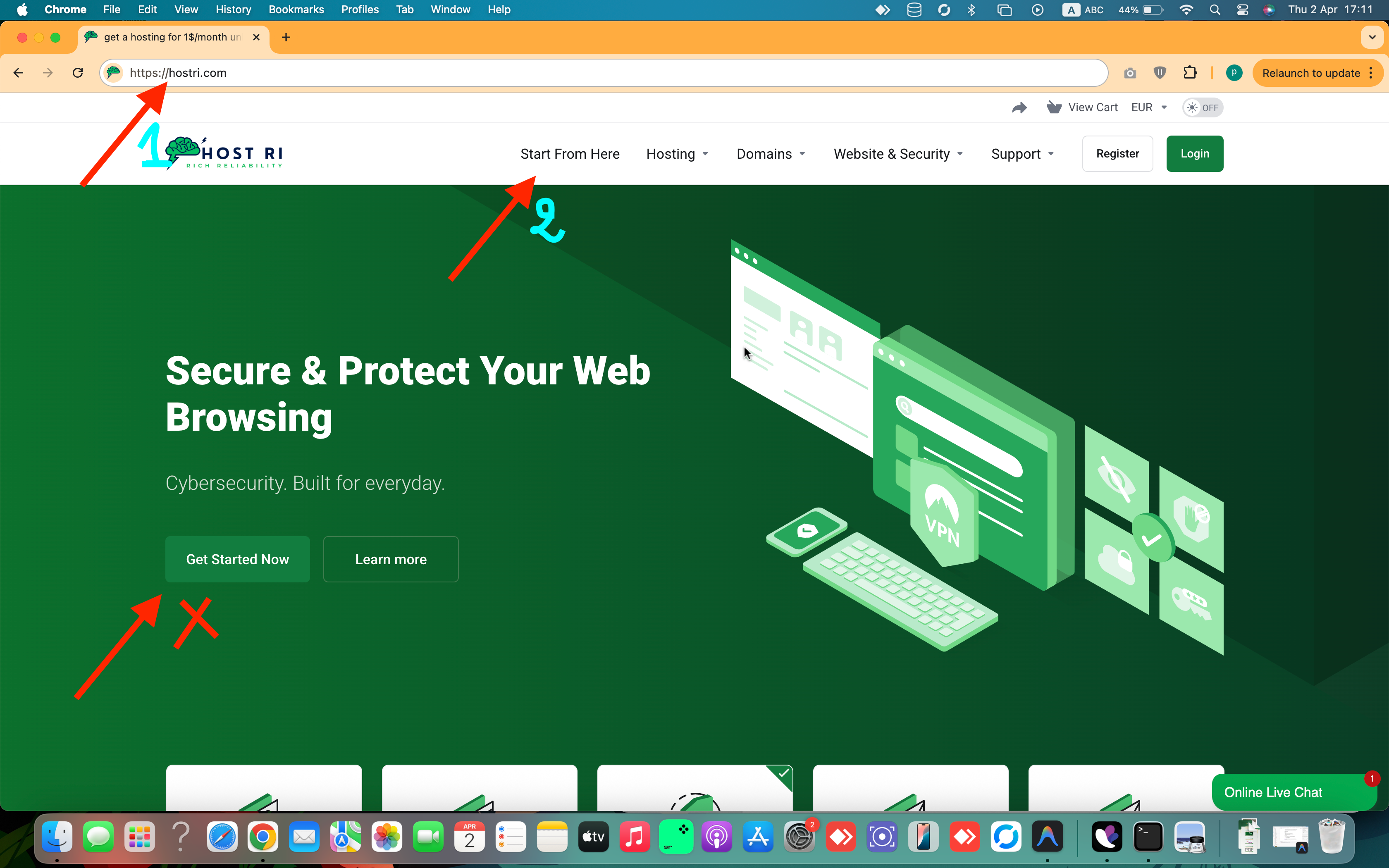
افتح الموقع واضغط على «Start From Here»

ابدأ من الرابط الرئيسي hostri.com

الخطوة 1
  • 1
    افتح المتصفح وانتقل إلى hostri.com
  • 2
    انقر على «Start From Here» من القائمة العلوية
⚠️ لا تضغط على «Get Started Now» في وسط الصفحة — اضغط فقط على «Start From Here» من القائمة العلوية.
2

طبّق الدليل الأول أولاً وانتظر 30 دقيقة

يجب إتمام خطوات الاستضافة قبل تثبيت شهادة الأمان
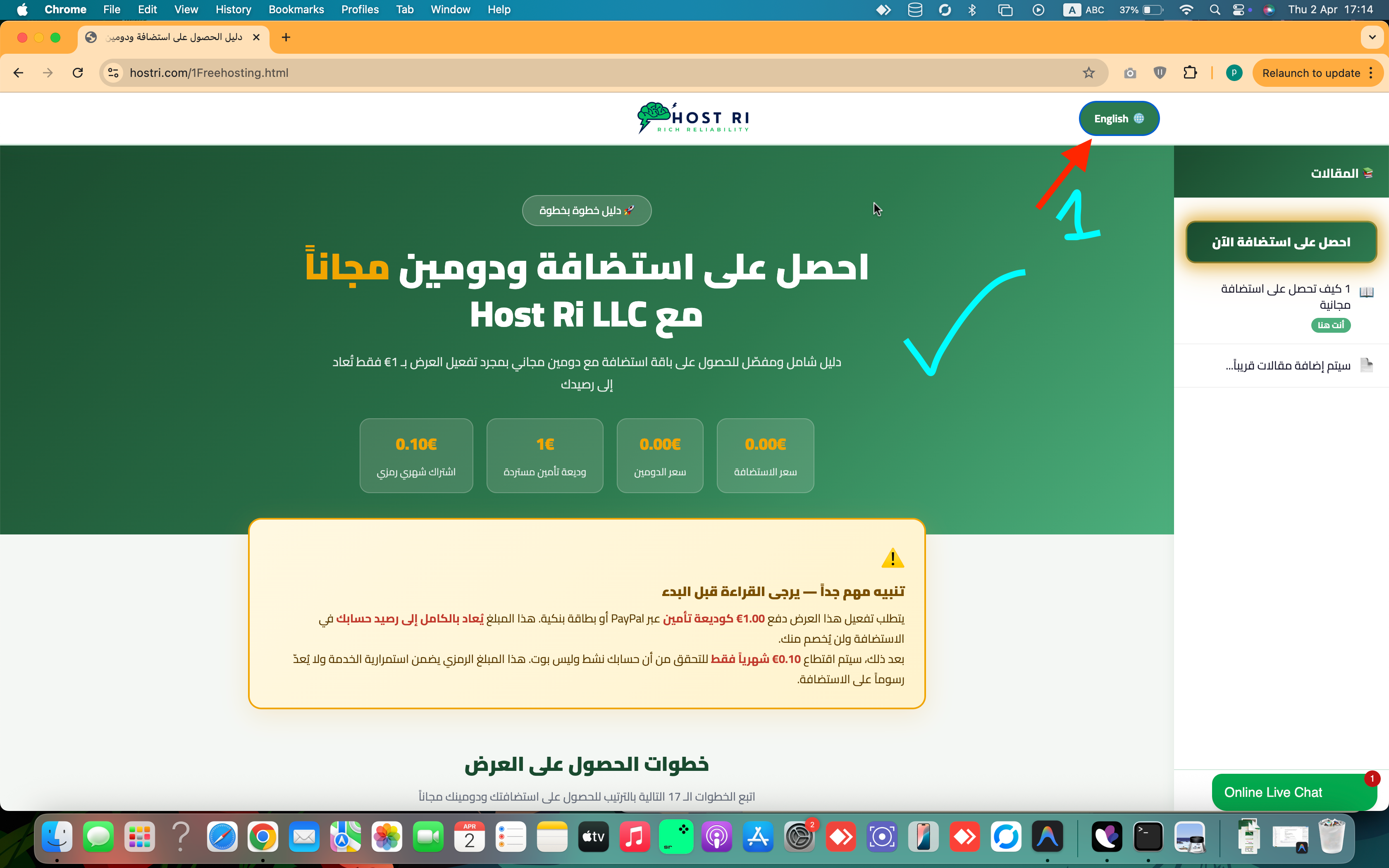
الخطوة 2
💡 يمكنك تغيير لغة هذا الدليل بين العربية والإنجليزية من زر اللغة في أعلى الصفحة.
3

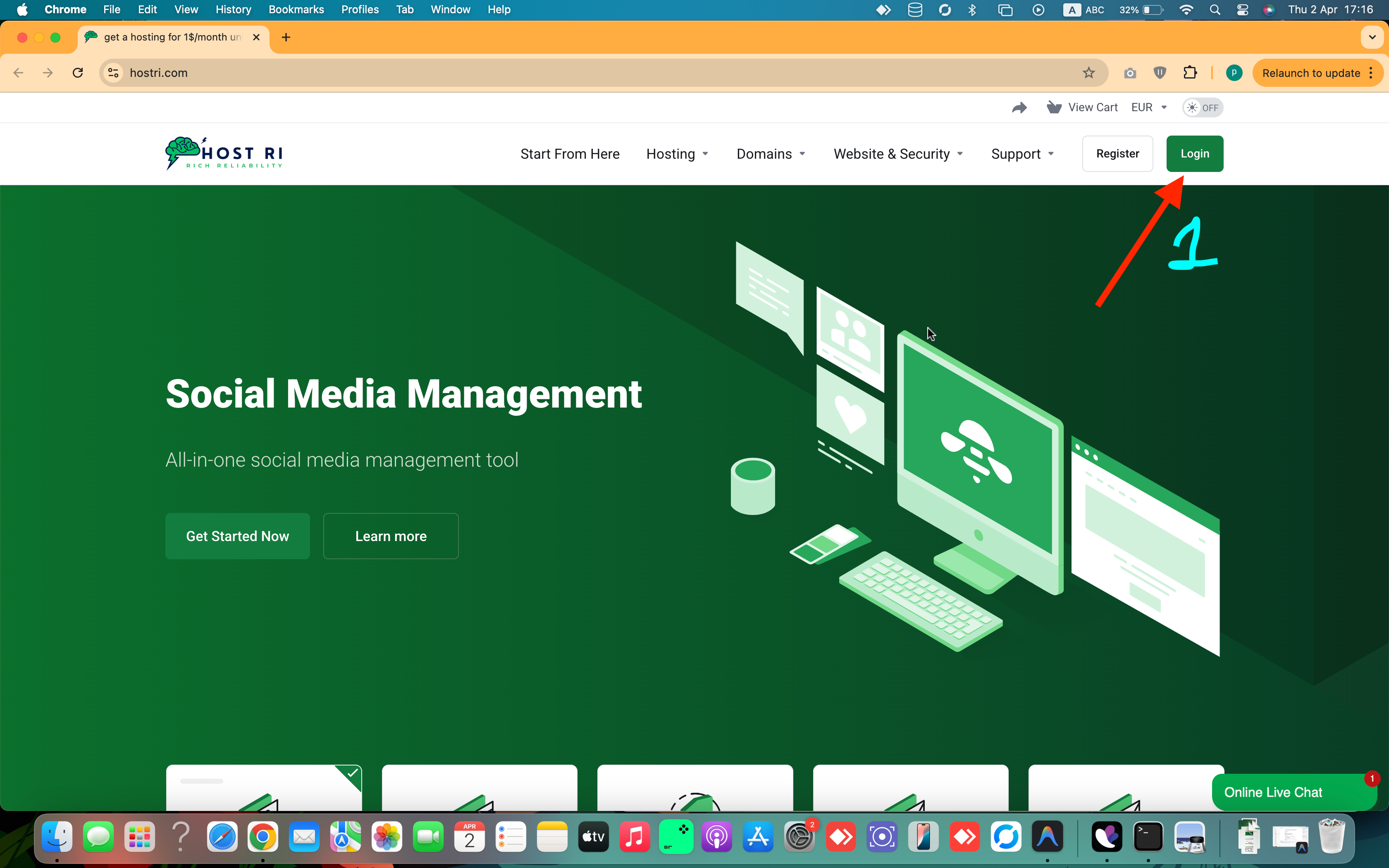
توجّه إلى الصفحة الرئيسية واضغط Login

سجّل دخولك إلى حساب Host Ri

الخطوة 3
  • 1
    انتقل إلى الصفحة الرئيسية hostri.com
  • 2
    انقر على زر «Login» في أعلى يمين الصفحة
4

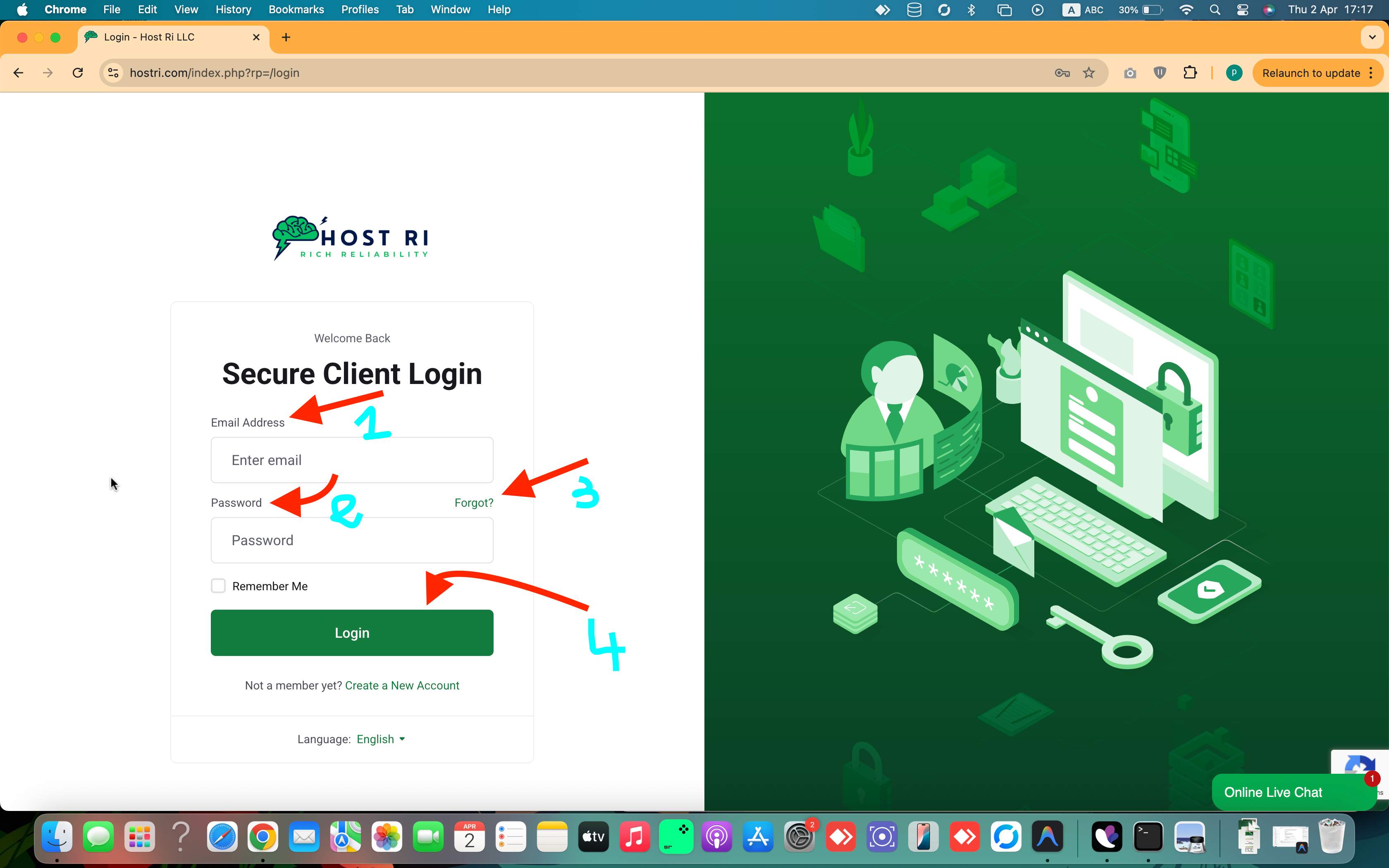
أدخل بريدك الإلكتروني وكلمة المرور

صفحة تسجيل الدخول إلى حسابك

الخطوة 4
  • 1
    أدخل البريد الإلكتروني المرتبط بحسابك
  • 2
    أدخل كلمة المرور
  • 3
    إذا نسيت كلمة المرور انقر على «Forgot?»
  • 4
    انقر على زر «Login»
5

انقر على «My Hosting» أو «Services»

هما نفس الشيء — يوصلانك لقائمة خدماتك
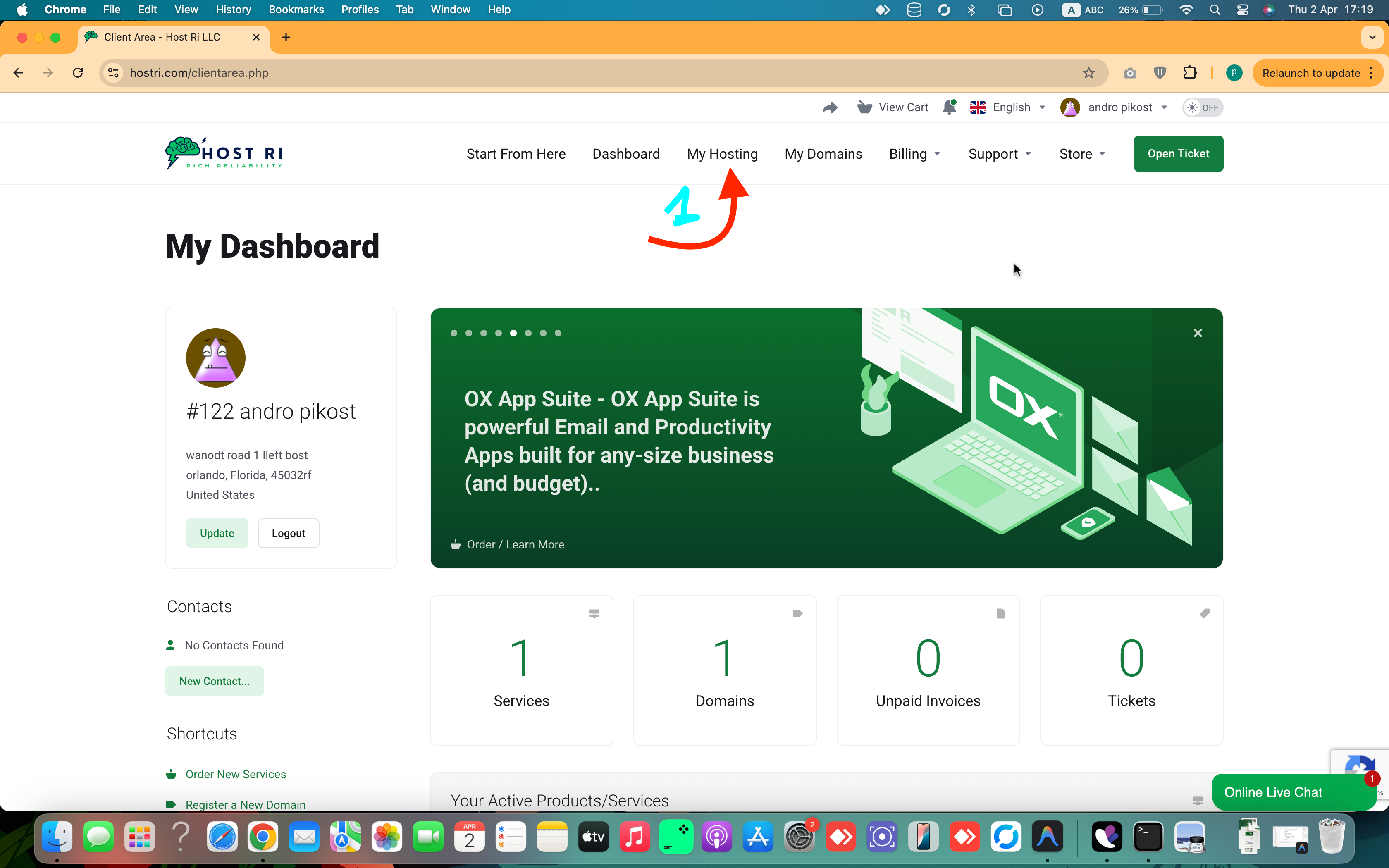
الخطوة 5
  • 1
    من القائمة العلوية انقر على «My Hosting»
  • 2
    أو انقر على «Services» — كلاهما يؤدي إلى نفس النتيجة
6

انقر على استضافتك النشطة

اضغط على Active للدخول إلى تفاصيل المنتج
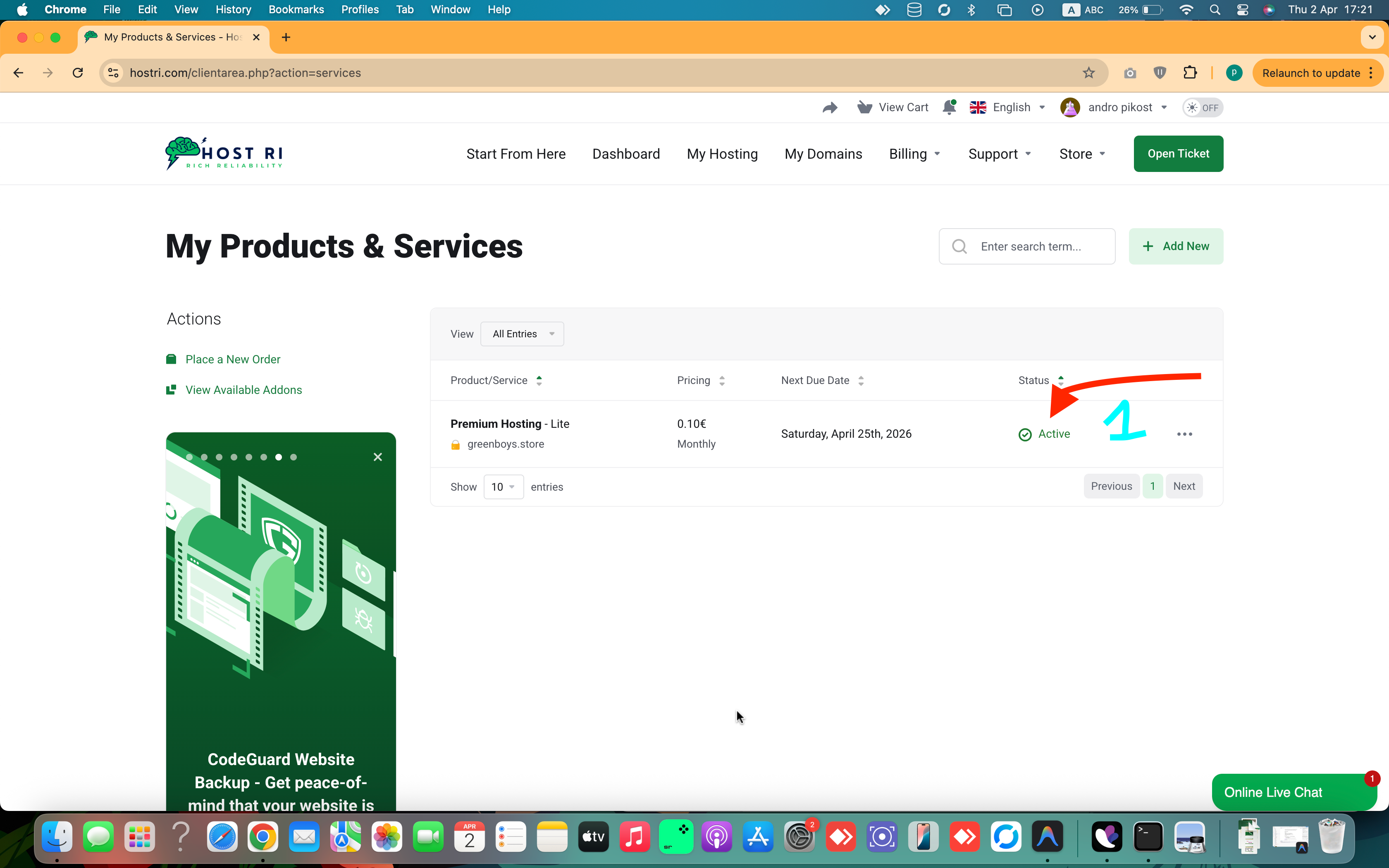
الخطوة 6
  • 1
    ستجد استضافتك معروضة — انقر عليها للدخول إلى صفحة تفاصيل المنتج
7

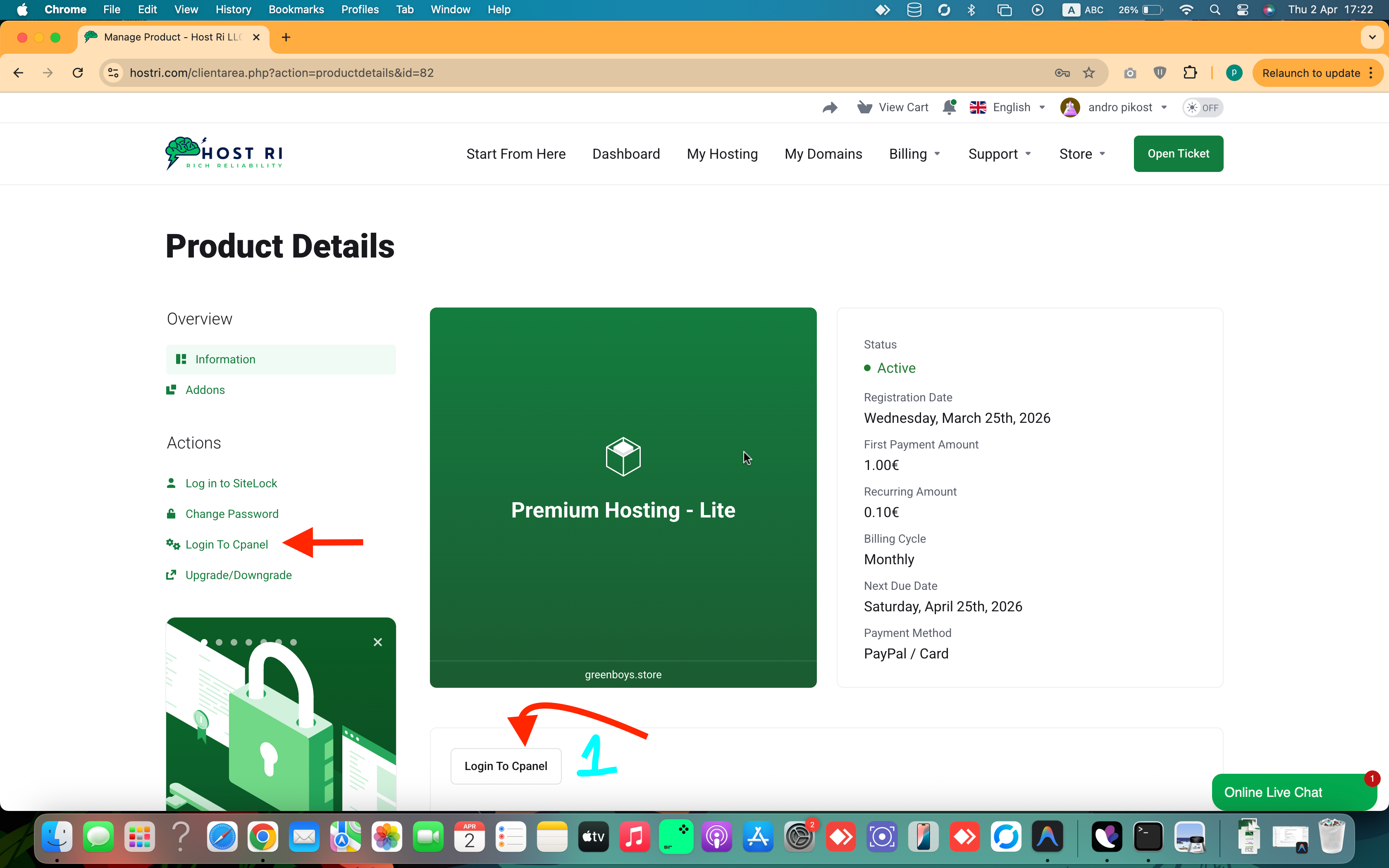
انقر على «Login To Cpanel»

الدخول إلى لوحة تحكم cPanel

الخطوة 7
  • 1
    في صفحة تفاصيل المنتج، انقر على «Login To Cpanel»
  • 2
    ستنتقل تلقائياً إلى لوحة تحكم cPanel
💡 ما هي شهادة الأمان SSL؟ هي ما يجعل موقعك يعمل بـ https:// بدلاً من http://. تحمي بيانات زوارك وتحسّن ترتيبك في محركات البحث.
8

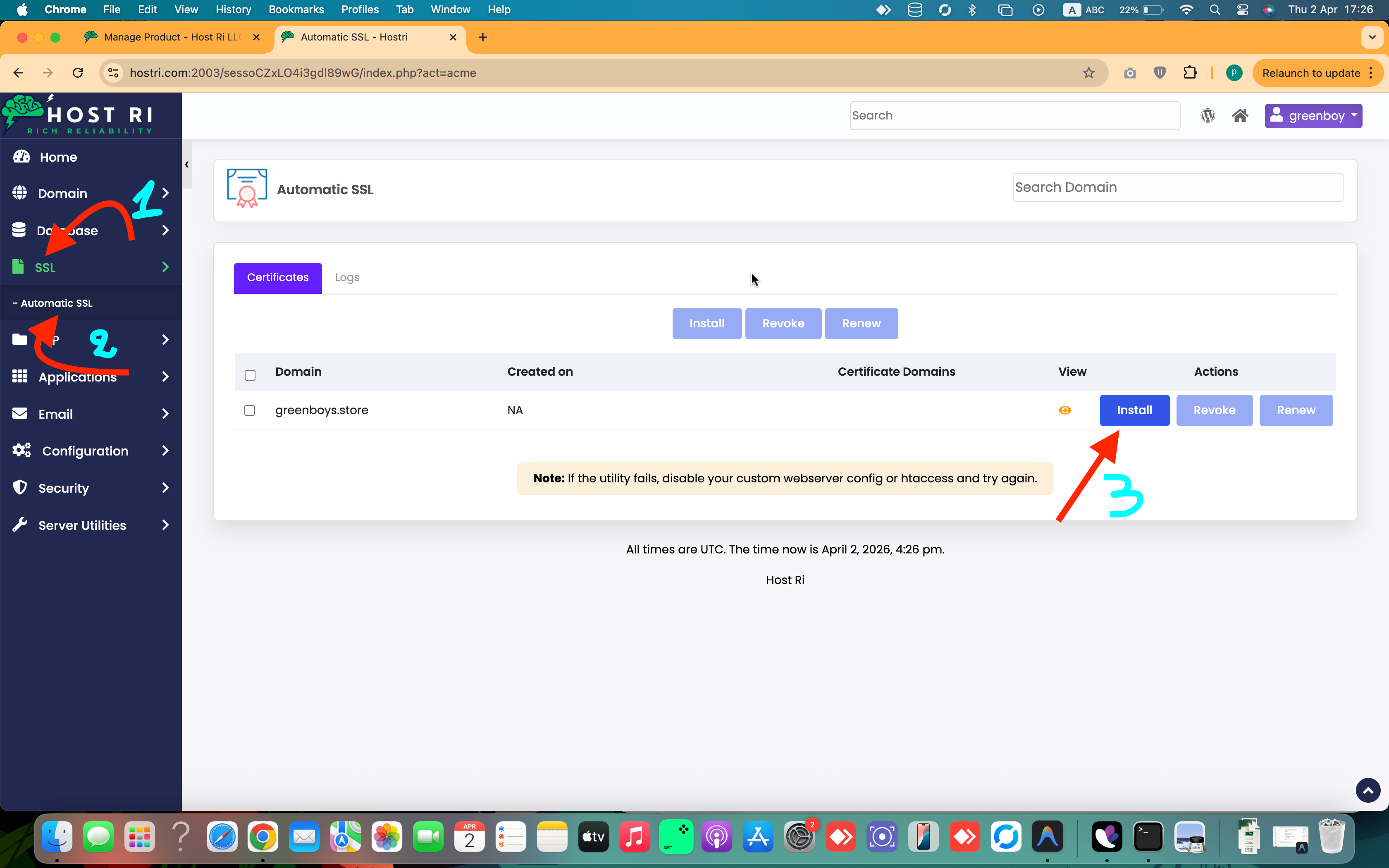
في cPanel: انقر على SSL ثم Automatic SSL

اتبع الأرقام بالترتيب

الخطوة 8
  • 1
    في الشريط الجانبي انقر على «SSL»
  • 2
    من القائمة الفرعية انقر على «Automatic SSL»
  • 3
    ستظهر لك صفحة إدارة الشهادات — اضغط على «Install»
⚠️ بعد الضغط على Install، انتظر 5 دقائق حتى تتم تثبيت شهادة الأمان من تلقاء نفسها.
9

اضغط على Install وانتظر 5 دقائق

اتبع الأرقام بالترتيب

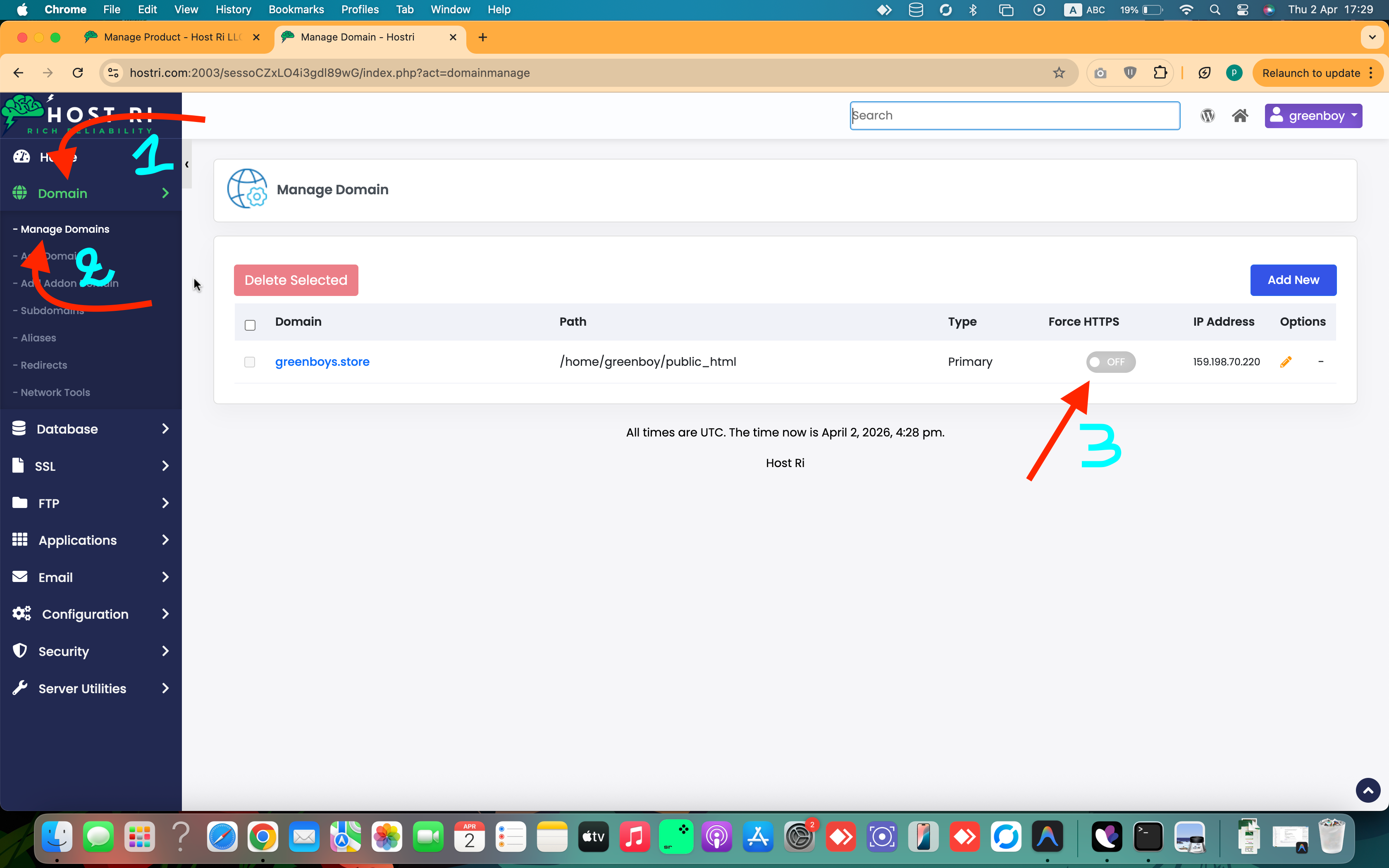
الخطوة 9
  • 1
    انقر على «Domain» من القائمة الجانبية
  • 2
    انقر على «Manage Domain»
  • 3
    قم بتفعيل زر Force HTTPS بتحويله إلى ON
10

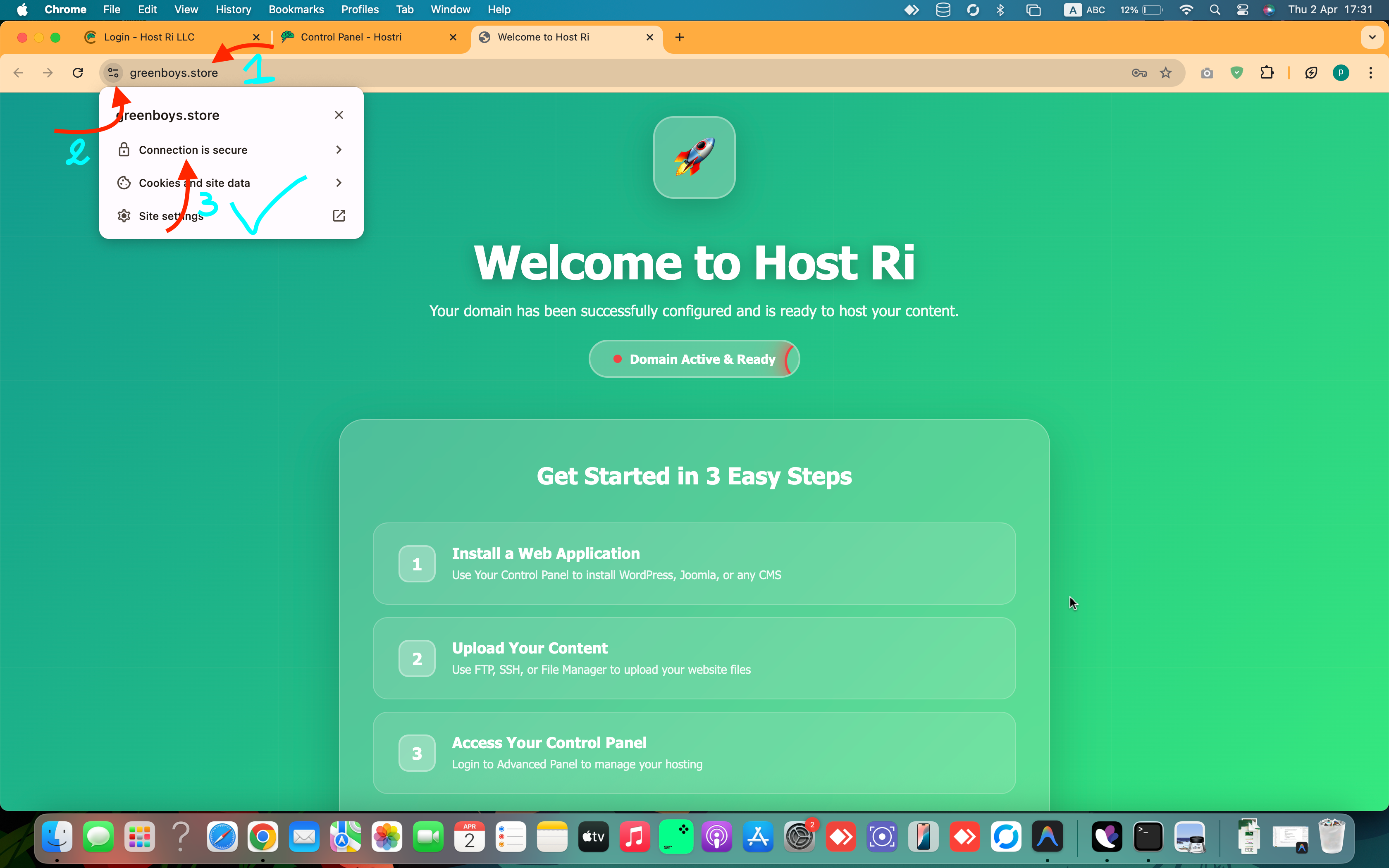
قم بزيارة موقعك وتحقق من شهادة الأمان

موقعك يجب أن يعمل على https://

الخطوة 10
  • 1
    افتح موقعك في المتصفح وتحقق من ظهور 🔒 وأن الرابط يبدأ بـ https://
  • 2
    انقر على قفل الأمان وستجد «Connection is secure»
⚠️ إذا وجدت موقعك لا يزال Not Secure، قم بتغيير المتصفح وأعد المحاولة. وإن بقيت المشكلة، تواصل معنا عبر Live Chat وسنحلها لك فوراً.
💡 الخطوة الموالية: موقعك أصبح آمناً الآن. الخطوة التالية هي تثبيت WordPress بضغطة واحدة. تابع الدليل الثالث.
🔒

مبروك! موقعك أصبح آمناً بالكامل

شهادة SSL فعّالة، موقعك يعمل على https:// وقفل الأمان ظاهر للزوار.
الخطوة التالية: تثبيت WordPress على موقعك بالمجان.